
Automatiza tareas con Google Chrome
Conecta Google Chrome con más de 200 apps y deja que las tareas se hagan solas. Describe lo que quieres y Botize lo construye. Sin código.
Controla e interactúa con páginas web mediante instrucciones semánticas.
Disparadores y acciones
¿Qué puedes automatizar con Google Chrome?
Todo lo que ves a continuación. Solo has de elegir un disparador y una o más acciones.
Acciones
La acción es lo que ocurre automáticamente, sin que tengas que hacer nada más.
-
Ejecutar acciones en el navegador
Interactua con el navegador ejecutando una secuencia de acciones específicas.
-
Extraer textos de una URL
Navega a una URL y extrae el contenido textual estructurado mediante el árbol de landmarks ARIA, devolviendo nodos organizados con sus textos.
-
Extraer un grupo de elementos de una URL
Navega a una URL y extrae automáticamente todos los elementos repetidos encontrados en la página (productos, noticias, resultados de búsqueda, elementos de un carrusel...), devolviendo datos estructurados con textos, enlaces e imágenes de cada uno.
-
Obtener los pasos grabados en el navegador
Devuelve como receta los pasos que el usuario grabó en su navegador con la extensión de Botize (pulsar REC, hacer los pasos, pulsar STOP): la última grabación de ese navegador, lista para adaptarla y ejecutarla con «Ejecutar acciones en el navegador» (execute_commands). Úsalo cuando el usuario dice que ha grabado o enseñado cómo hace algo. Lo escrito en los campos no se incluye.
-
Realizar una captura de pantalla de una URL
Dada una URL devuelve una captura de pantalla.
-
Explorar una URL
Dada una URL explora el contenido y extrae la información que le permita interactuar con el contenido como enlaces, botones, formularios, etc.
Para asistentes de IA
Deja que tu IA monte tus automatizaciones de Google Chrome
Claude, ChatGPT o Cursor pueden crear, editar y arreglar estas tareas hablando contigo. Se conectan a tu cuenta de Botize con este conector, y una sola instalación cubre las más de 200 apps:
https://webhook.botize.es/mcp
Cómo conectarlo, paso a paso
Incluido en tu plan, sin coste adicional.
La integración
Sobre Google Chrome
Esta integración de Botize con Google Chrome te permite automatizar acciones directamente en una o varias pestañas del navegador, incluso en páginas web que no disponen de API.
Una vez instalada, podrás vincular las pestañas que quieras usar dentro de tus automatizaciones. Botize puede enviar trabajos a distintas pestañas de forma independiente, lo que te permite automatizar procesos en múltiples cuentas o servicios al mismo tiempo.
Además, puedes utilizar ventanas en modo incógnito para trabajar con varias cuentas de una misma plataforma sin interferencias.
Esta integración es especialmente útil para ejecutar tareas repetitivas en páginas concretas, paneles privados o herramientas accesibles desde el navegador, utilizando Chrome como punto de ejecución real.
¿Ya usas Botize?
Conecta tu cuenta de Google Chrome
Añade un perfil para usarlo en tus tareas. Tienes una guía paso a paso por si la necesitas.
Añadir un nuevo perfil Guía paso a pasoTus perfiles
Tus cuentas de Google Chrome conectadas
Estas son las cuentas que ya tienes enlazadas a Botize, listas para usar en tus tareas. Puedes reconectar o eliminar cualquiera de ellas.
Aprende viendo
Tutoriales en vídeo
Vídeos cortos donde ves cómo se monta una tarea real de principio a fin.

Pasos para descargar la extensión para Google Chrome e instalarla.
YouTube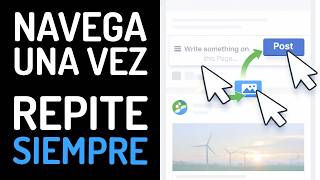
Pasos para automatizar flujos dentro de Google Chrome. Manda un comando de Telegram y se convertirá en una publicación dentro de un grupo de Facebook.
YouTubeInspírate
Automatizaciones listas para usar
Tareas reales creadas con Google Chrome: actívalas en minutos y ajústalas a tu gusto.











Delega
Agentes que trabajan con esta app
Trabajadores de Botize que ya saben usar Google Chrome. Les cuentas lo que necesitas y te lo montan.
Le das la URL de un vídeo de YouTube y te devuelve su transcripción con los tiempos, en el chat o por correo. Trabaja con tu propio Chrome: necesita la extensión de Botize instalada y el ordenador encendido.
Puedes probarlo gratis
FAQ
Preguntas frecuentes
Tenía una versión antigua de la extensión de Chrome (1.3.x). ¿Cómo actualizo a la 1.4?
- 1. Quita la extensión antigua en chrome://extensions.
- 2. Instala Botize Browser Automation desde la Chrome Web Store (https://chromewebstore.google.com/detail/kpnppkfdjaimhmbogcmgfejbdanlnmda) con 'Añadir a Chrome'.
- 3. Abre la extensión, pulsa 'Conectar con Botize' y ponle un nombre a este Chrome.
- 4. Ese nombre pasa a ser una conexión nueva de Chrome. Abre cada tarea de Chrome y pon sus pasos de Chrome en esa conexión.
¿Cómo actualizo la extensión de Chrome?
Si la instalaste desde el zip de Botize (con 'Cargar descomprimida'), pásate a la de la Store, que ya no se actualiza a mano:
- 1. Mira en tu página de conexiones de Botize el nombre que le diste a este Chrome.
- 2. Quita la extensión antigua en chrome://extensions.
- 3. Instala Botize Browser Automation desde la Chrome Web Store (https://chromewebstore.google.com/detail/kpnppkfdjaimhmbogcmgfejbdanlnmda) con 'Añadir a Chrome'.
- 4. Abre la extensión, pulsa 'Conectar con Botize' y ponle el mismo nombre que tenía.
¿Tiene que estar encendido mi ordenador para que se ejecuten mis tareas de Chrome?
Para ejecutar con el ordenador apagado está el navegador en la nube: en la página de conexión de Chrome elige 'Navegador Chrome anónimo en la nube'. Crea una conexión (llamada 'nube' por defecto) y pones el paso en ella. Sirve para todos los métodos de Chrome, pero no tiene ninguna de tus sesiones: no ha iniciado sesión en ningún sitio.
¿Puede una tarea de Chrome usar una ventana de incógnito?
Botize no ve mi navegador, mi Chrome no aparece entre mis conexiones o mi tarea de Chrome no se ejecuta nunca. ¿Qué reviso?
- 1. El panel de la extensión tiene que decir 'Conectado'. Si muestra 'Conectar con Botize', no está conectado: conéctalo otra vez con el mismo nombre. Si dice 'Desconectado desde Botize', ese Chrome se desconectó desde la página de dispositivos o se conectó en otra cuenta: conéctalo otra vez con el mismo nombre.
- 2. La cuenta que muestra el panel tiene que ser la cuenta de Botize donde está la tarea. Un navegador conectado a otra cuenta nunca recibe sus trabajos.
- 3. La conexión del paso tiene que ser la que lleva el nombre que le diste a este Chrome. Si desconectas y conectas otra vez con otro nombre, se crea una conexión nueva y la tarea sigue apuntando a la antigua.
- 4. Si ese Chrome está cerrado, suspendido o dormido, el trabajo espera; no se pierde.
- 5. Los trabajos se ejecutan en un grupo de pestañas llamado 'Botize' (o 'Botize · nombre de pestaña'). Si ese grupo aparece, el trabajo llegó y el problema está en las acciones del paso, no en la conexión.
- 6. Si el grupo aparece pero la tarea falla, el error real está en el historial de ejecuciones de la tarea.
Chrome muestra un aviso que me pide desactivar las extensiones en modo desarrollador. ¿Es un problema?
Instalé la extensión de Chrome desde el zip. ¿Puedo mover o borrar la carpeta?
¿Puedo cambiar el nombre de un Chrome conectado? ¿Qué pasa cuando lo desconecto?
Desconectar detiene las tareas y los agentes de ese Chrome y quita su conexión, así que las tareas que la usan fallan. Si lo conectas otra vez con el mismo nombre, es la misma conexión y esas tareas vuelven a funcionar.
¿Dónde aparece en Botize un Chrome conectado?
Conecté Chrome hace tiempo pegando un token de acceso. ¿Sigue funcionando?
¿Qué herramientas tiene el panel lateral de la extensión de Chrome?
- '● REC' y '■ STOP' graban lo que haces en la página: pulsa REC, haz los clics y escribe, pulsa STOP. La grabación llega sola a Botize; en el paso de Chrome de una tarea, el botón 'Enseñar al navegador' la trae al campo Acciones. Lo que escribes viaja con ella, para que puedas cambiarlo por una etiqueta; las contraseñas no se graban nunca.
- 'Grabar llamadas (HAR)' graba una pestaña, con los clics y las peticiones que hace la página y sus respuestas, y descarga un fichero .har estándar.
- Si la instalaste desde el zip, cuando hay una versión nueva arriba aparece una tarjeta verde con el botón 'Descargar' y los pasos para instalarla. La de la Chrome Web Store se actualiza sola.
Ven con una idea.
Vete con una automatización.
Crea tu primera tarea con Google Chrome en minutos. Hazlo una vez y olvídate para siempre.
Empieza a automatizar