Asistente conversacional de Telegram para registrar productos en nuevos documentos de Google Sheets
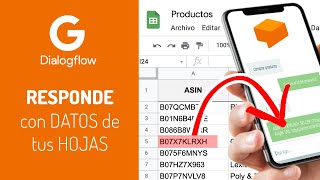
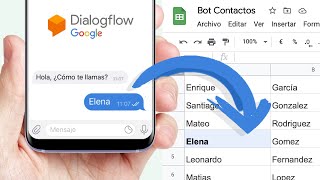
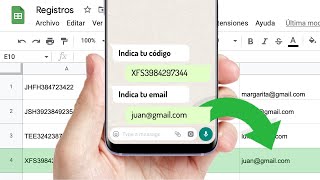
Haz que tu propio bot de Telegram converse con cualquier persona, recopile detalles de productos y los vuelque en Google Sheets, en automático. No más copiar, pegar ni perseguir tablas. Solo habla y registra.
¿Aún llevas el control de productos anotando todo a mano o entrando datos una y otra vez en hojas de cálculo? Sabes mejor que nadie lo desgastante que es perseguir información incompleta por chats interminables, o perder tiempo valioso copiando detalles que otros ya enviaron por Telegram. Cada minuto que desperdicias aquí es tiempo (y dinero) que pierdes en organización, visibilidad de inventario y oportunidades para actuar en el momento clave. Si no automatizas, el caos escala rápido: errores humanos, registros sin actualizar, falta de trazabilidad y, al final, frustración constante.
Esta fórmula de Botize convierte Telegram en tu asistente conversacional: cada vez que envíes la info de un producto, el bot va a guiar la conversación pidiendo código, nombre, cantidad y estado, asegurando datos estructurados y completos. Cuando el proceso termina, automáticamente duplica tu plantilla de Google Sheets, coloca cada dato exacto en las celdas que prefieras y te deja todo listo para el siguiente registro. Puedes personalizar qué documento usarás como base y en qué columnas irá cada detalle, manteniendo control total y actualizando tu inventario casi en tiempo real.
Sigue ahora el paso a paso para activar tu propio asistente y olvida los registros manuales para siempre. Configurarla te tomará unos minutos y, al final, puedes personalizar cada punto o empezar en modo exprés con esta fórmula prearmada de Botize. ¡Es tu momento de ahorrar tiempo y poner orden sin esfuerzo!
Empieza a usar esta automatización
Ya está lista. Elige cómo ponerla en marcha en tu cuenta.
Ábrela en el editor de Botize
Cárgala en tu cuenta y personalízala en el panel visual, con todo a la vista.
Ábrela en Claude o ChatGPT
Copia esto y pégalo en ChatGPT o Claude (con el conector gratuito de Botize): consultará la automatización, la montará contigo y la guardará en tu cuenta.
¿Aún no lo tienes conectado? Guía para Claude · Guía para ChatGPT
Registra productos en Google Sheets hablando por Telegram (y olvídate del Excel manual)
Solo tienes que escribir a tu bot de Telegram (desde el móvil, el PC, donde prefieras). Te preguntará todo lo necesario: código, nombre, cantidad y estado del producto. Cuando termines, crea una copia actualizable de tu Google Sheets, mete los datos y te avisa. Ni Zapier ni Make ni Pabbly te lo ponen tan natural. ¿Quieres otro producto? Sin problemas: el propio asistente te acompaña paso a paso.
| Manual | Botize | |
|---|---|---|
| Recibir mensaje del colaborador | 2 | 0 Minutos |
| Solicitar y comprobar datos del producto | 4 | 0 Minutos |
| Abrir Google Sheets y buscar el documento correcto | 3 | 0 Minutos |
| Duplicar el documento y renombrarlo | 2 | 0 Minutos |
| Rellenar a mano cada celda con los nuevos datos | 4 | 0 Minutos |
| Avisar de que el registro está listo | 1 | 0 Minutos |
| Total | 16 | 0 Minutos |
¿Buscabas una forma ultrafácil de llevar el control de tus productos desde cualquier sitio y sin hojas de cálculo complejas? Esta automatización existe justo para ti.
Inventario Relámpago en Almacén
Recibes productos nuevos y en vez de escribir en papel o compartir un Excel por WhatsApp, lo registras al momento mandando un mensaje a tu bot. Nada se pierde, todo queda automático en Google Sheets.
Conversación Natural
No escribes en formularios, solo hablas (o escribes) como siempre.
Registros sin Errores
Reduce errores humanos: el bot te guía y valida cada paso.
Automatización Inteligente
Tu hoja de Google Sheets siempre limpia, ordenada y actualizada tras cada registro.
Seguimiento de Pedidos en Movimiento
Vas registrando el estado de pedidos mientras atiendes a los clientes, sin depender de un PC. Solo tu teléfono y Telegram, y el registro sale volando adonde tiene que estar.
⌾︎ Si tienes que registrar inventarios, entradas o productos y te cansas de corregir hojas compartidas.
⌾︎ Si trabajas en campo, almacén o remoto y prefieres escribir por Telegram antes que abrir Google Sheets en el móvil.
✕ No es útil si tu proceso depende de escanear códigos de barras de productos automáticamente.
✕ Si solo registras productos esporádicamente y prefieres hacerlo a mano en papel para 1 registro al mes.
✓ Elige qué celdas de tu hoja de Google irán con cada dato (código, nombre, cantidad, estado).
✓ Decide qué hoja usar como plantilla para duplicarla en cada registro: máximo orden.
✓ El guion conversacional es editable: cambia las preguntas del bot a tu gusto (ej: pide foto, más campos…).
Esta automatización se activa cada vez que tu bot de Telegram recibe un mensaje de texto. Utiliza GPT para mantener una conversación con el usuario y solicitar los datos de un producto (código, nombre, cantidad y estado). Una vez reunida toda la información, duplica un documento de Google Sheets y vuelca los datos obtenidos en el archivo duplicado. Deberás indicar la URL del documento de Google que se va a duplicar y personalizar en qué celdas se guardará cada uno de los datos.
Automatizaciones relacionadas
Otras automatizaciones listas para usar que te pueden interesar.



Apps que usa esta automatización
Estas son las aplicaciones que conecta esta automatización. Entra en cualquiera para descubrir todo lo que puedes automatizar con ella.







Acciones que usa
Estos son los pasos concretos que ejecuta la automatización. Cada acción puede reutilizarse en otras automatizaciones.
Guías paso a paso relacionadas
Vídeos que te muestran cómo montar automatizaciones como esta paso a paso.