Conecta Botize a ChatGPT y monta tus automatizaciones hablando
Conéctalo una vez y, en cualquier chat, pídele a ChatGPT que instale una plantilla. Él la consulta y te guía hasta dejarla funcionando, sin tecnicismos.
Parte 1 · Solo una vez
Conecta Botize a ChatGPT
La guía actualizada, con todas las pantallas y la solución de problemas, está en el Centro de ayuda: Conectar Botize a ChatGPT.
-
1
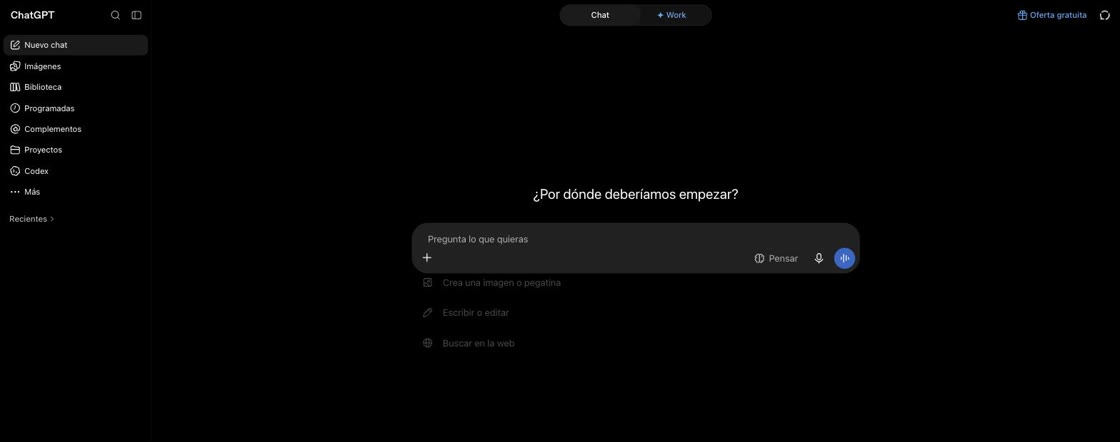
Entra en ChatGPT
Abre chatgpt.com e inicia sesión.
-
2
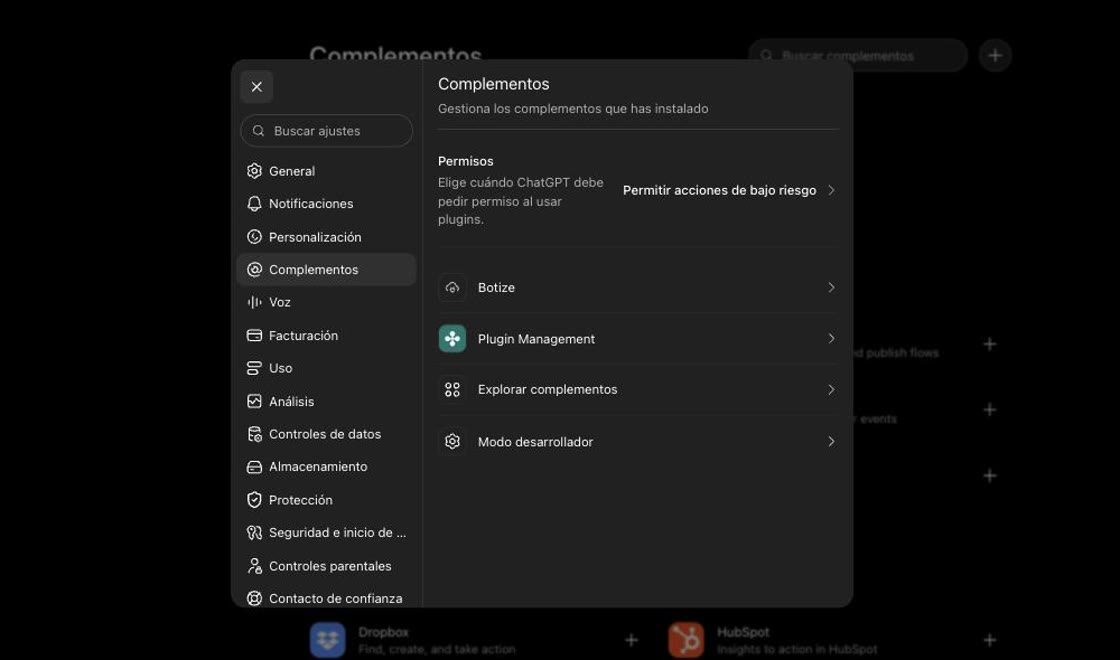
Abre Configuración → Complementos
Pulsa tu nombre (abajo a la izquierda) → Configuración → Complementos.
-
3
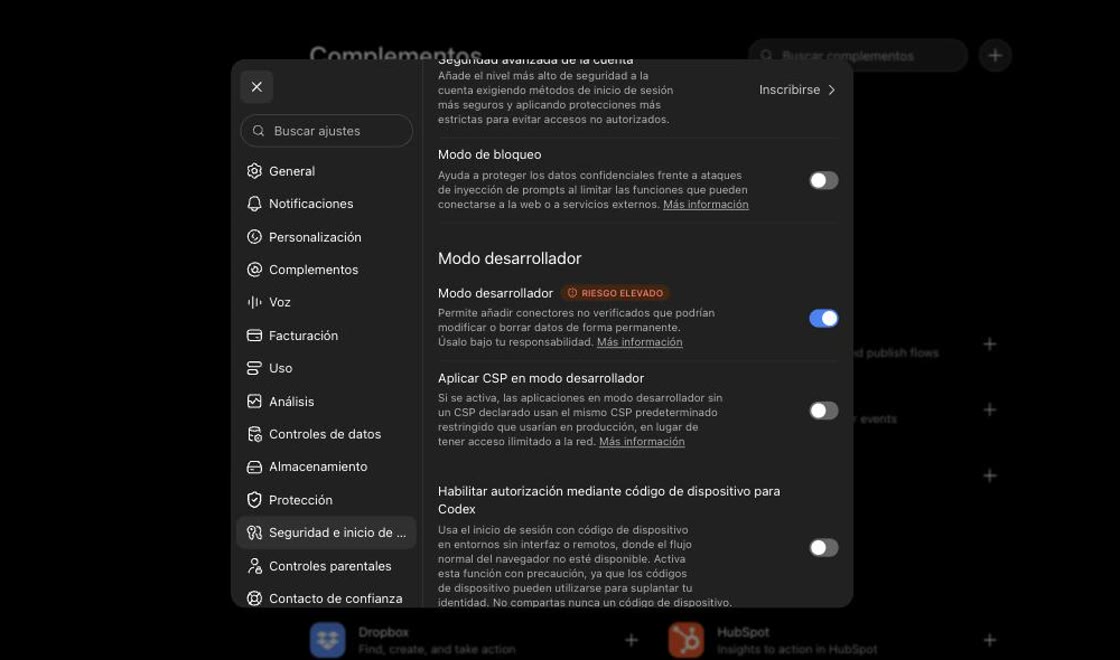
Activa el Modo desarrollador
En Complementos → Modo desarrollador, activa el interruptor: ChatGPT te lleva a Seguridad e inicio de sesión, donde vive. Es lo que permite añadir un conector propio como Botize; al activarlo aparece el botón + junto a «Buscar complementos».
ChatGPT marca los conectores propios como “modo desarrollador”. Es un paso normal y seguro para conectar Botize.
-
4
Crea el complemento con la dirección de Botize
Pulsa el + que hay junto a «Buscar complementos». Escribe Botize en el nombre, pega la dirección de abajo, deja la autenticación en OAuth, marca «Entiendo y quiero continuar» y pulsa Crear.
https://webhook.botize.es/mcp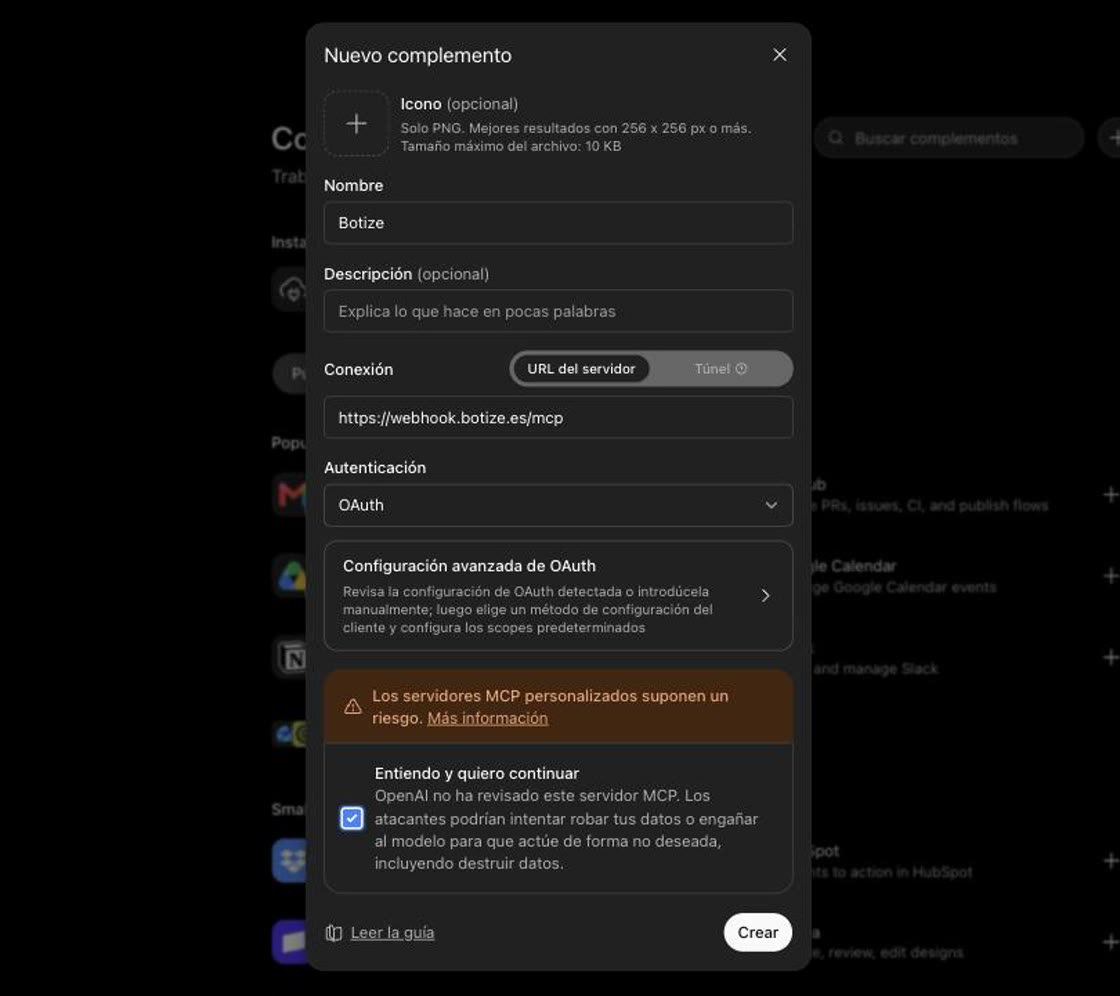
-
5
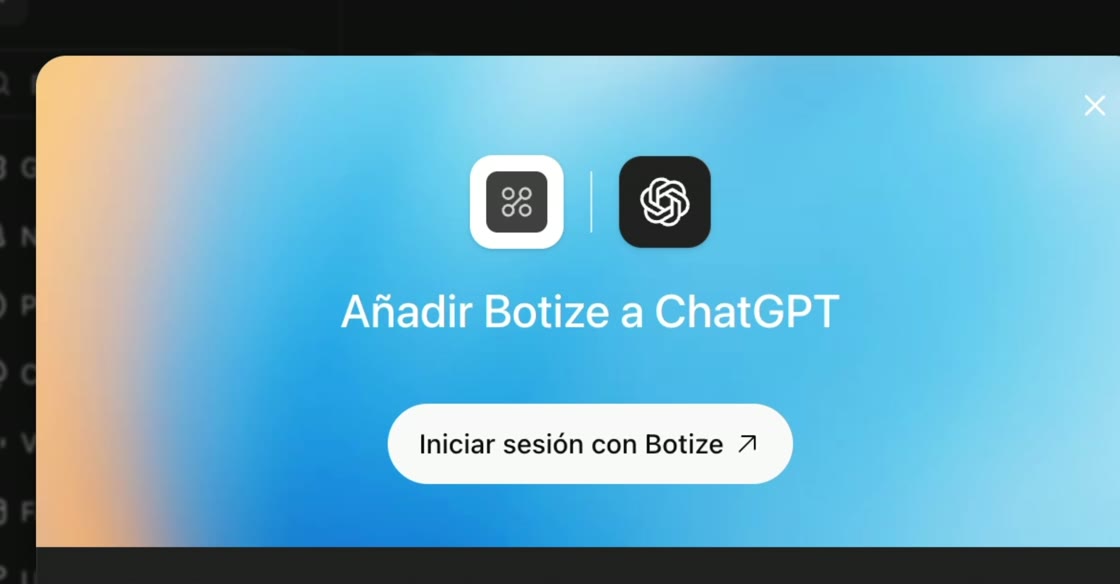
Inicia sesión con Botize
ChatGPT te mostrará «Añadir Botize a ChatGPT». Pulsa Iniciar sesión con Botize.
-
6
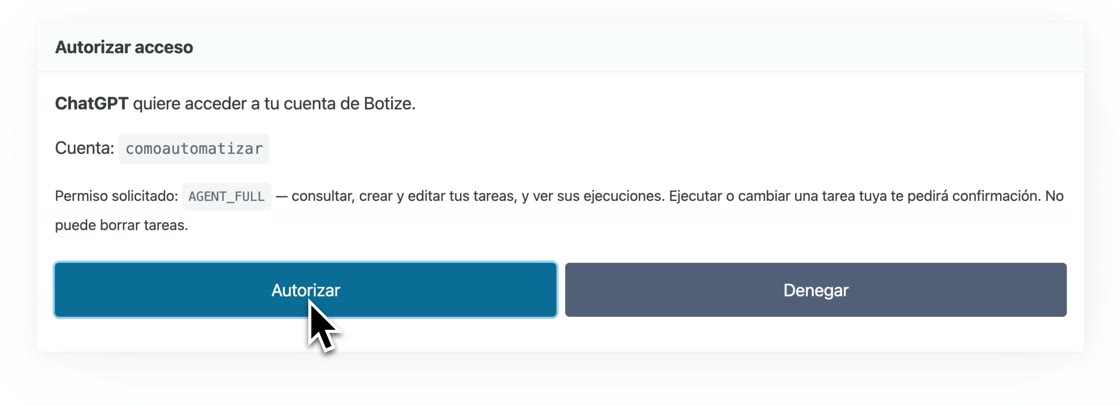
Autoriza el acceso
Se abre Botize. Inicia sesión si hace falta y pulsa Autorizar. Es la pantalla estándar de Botize: verás qué permiso pide ChatGPT —consultar, crear y editar tus tareas y ver sus ejecuciones— y que no puede borrar tareas.
-
7
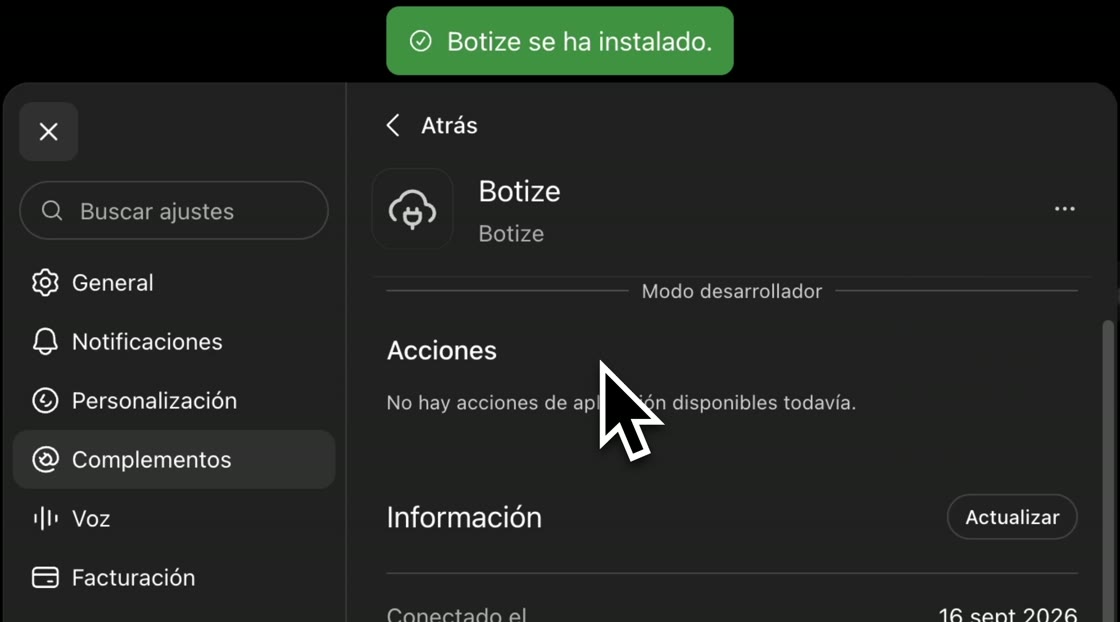
Ya está conectado
ChatGPT avisa de que «Botize se ha instalado» y abre su panel, con la dirección y la fecha de conexión. Lo tienes siempre en Configuración → Complementos → Botize.
Parte 2 · La primera prueba
Comprueba que ChatGPT ve tus tareas
Primeros pasos con tu asistente, explicados en el Centro de ayuda: Primeros pasos con Botize MCP.
-
8
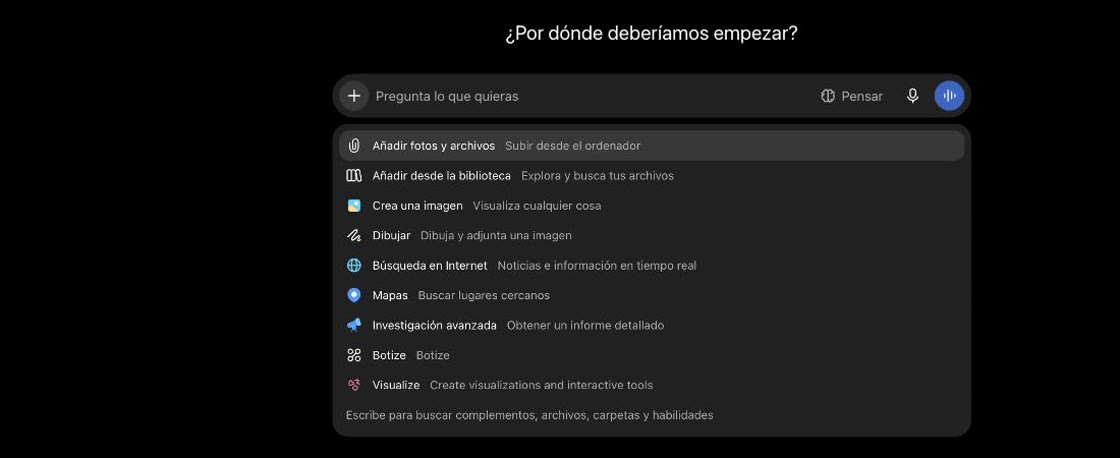
Dile a ChatGPT que use Botize
Basta con nombrar Botize en tu petición. Si quieres asegurarte, en un chat nuevo pulsa el «+» del cuadro de texto —o escribe @Botize— y elígelo en Complementos.
¿No aparece en la lista? Abre un chat nuevo: en las conversaciones anteriores a la conexión no está.
-
9
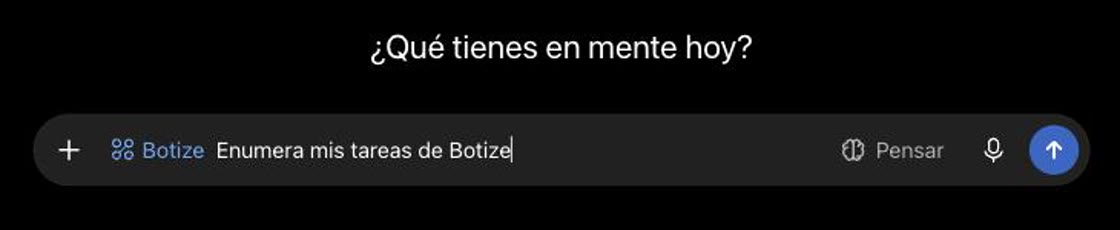
Pregúntale por tus tareas
Con Botize elegido (verás su etiqueta en el cuadro de texto), escribe «Enumera mis tareas de Botize» y envía. Si no lo eliges, ChatGPT puede contestarte de memoria sin llegar a llamar al conector.
-
10
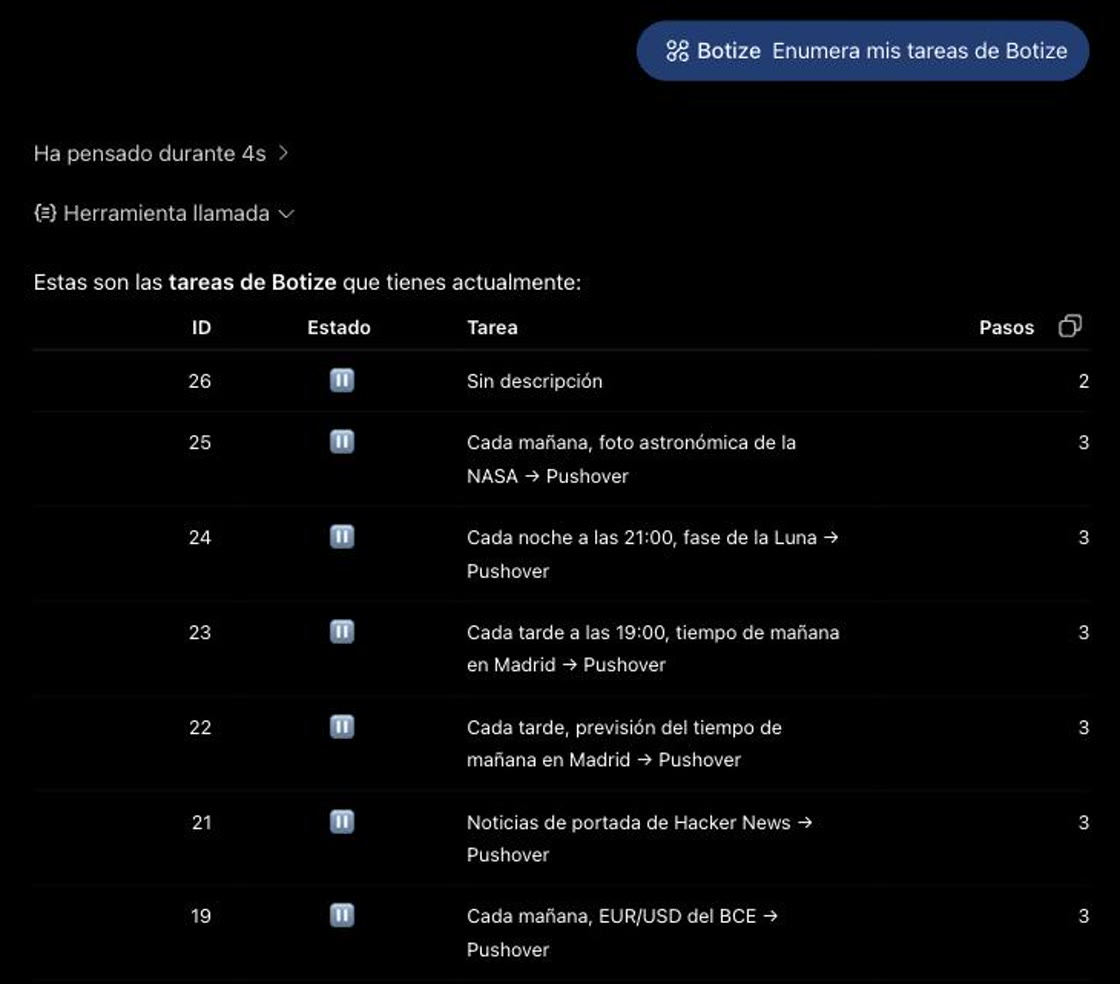
ChatGPT llama al conector y te las lista
Verás el aviso Herramienta llamada y, debajo, tus tareas con su nombre y si están activas o en pausa. Ya está: a partir de ahí puedes pedirle que cree una nueva, que te cuente por qué falló una o que pause la que quieras.
Y ahora, ¿qué le pides?
Lo mismo que harías tú en Botize: crear una tarea, mirar por qué falló una, activarla o ponerla en pausa. Y si prefieres empezar por algo ya montado, elige una automatización lista y pídele que la ponga en marcha contigo; ese camino se explica aquí.
¿Usas Claude en vez de ChatGPT? Tiene su propia guía.
Empieza a automatizar con ChatGPT
Elige una automatización lista y deja que ChatGPT la monte por ti.
Ver automatizaciones listas ¿Usas Claude? Ver su guía Guía completa en el Centro de ayuda