Conecta Botize a Claude y monta tus automatizaciones hablando
Solo tienes que conectarlo una vez. Después, pídele a Claude que instale cualquier plantilla y te acompaña hasta dejarla funcionando, sin tecnicismos.
Parte 1 · Solo una vez
Conecta Botize a Claude
La guía actualizada, con todas las pantallas y la solución de problemas, está en el Centro de ayuda: Conectar Botize a Claude.
-
1
Entra en Claude
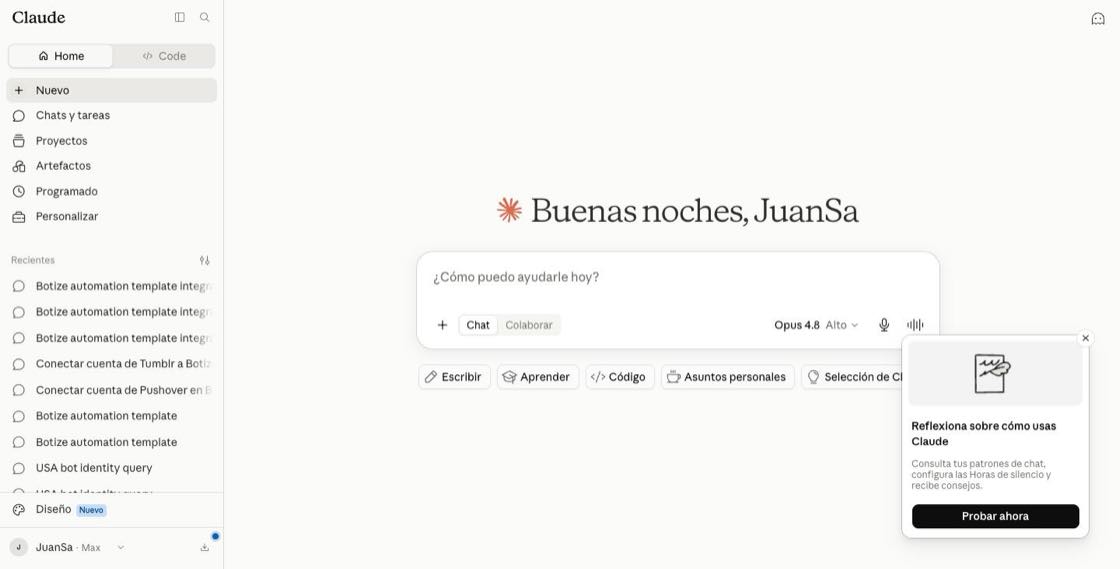
Abre claude.ai e inicia sesión. Verás la pantalla de inicio con el cuadro de chat.
-
2
Abre los conectores
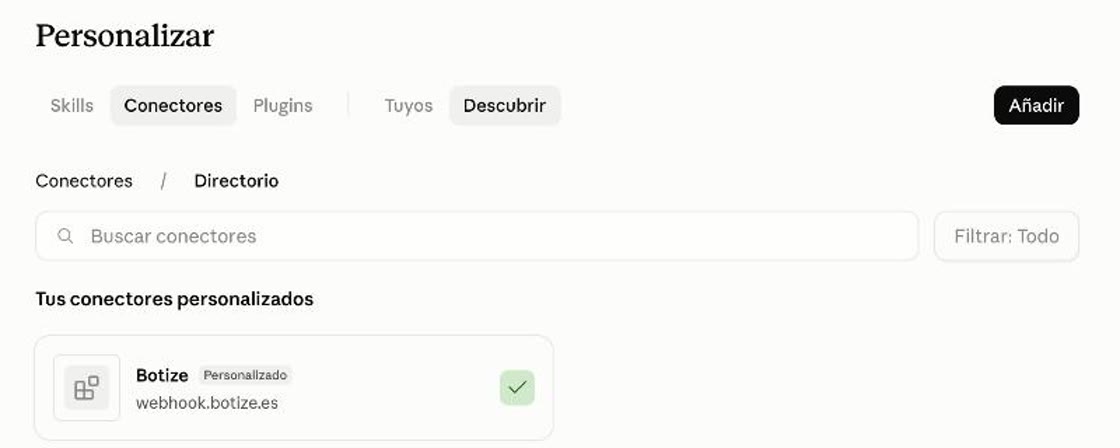
En la barra lateral entra en Personalizar y abre la pestaña Conectores. Aquí se gestionan las apps que Claude puede usar.
¿Los buscas en Ajustes? Claude los movió de sitio: desde allí te manda aquí. Atajo directo: claude.ai/customize/connectors.
-
3
Añade un conector personalizado
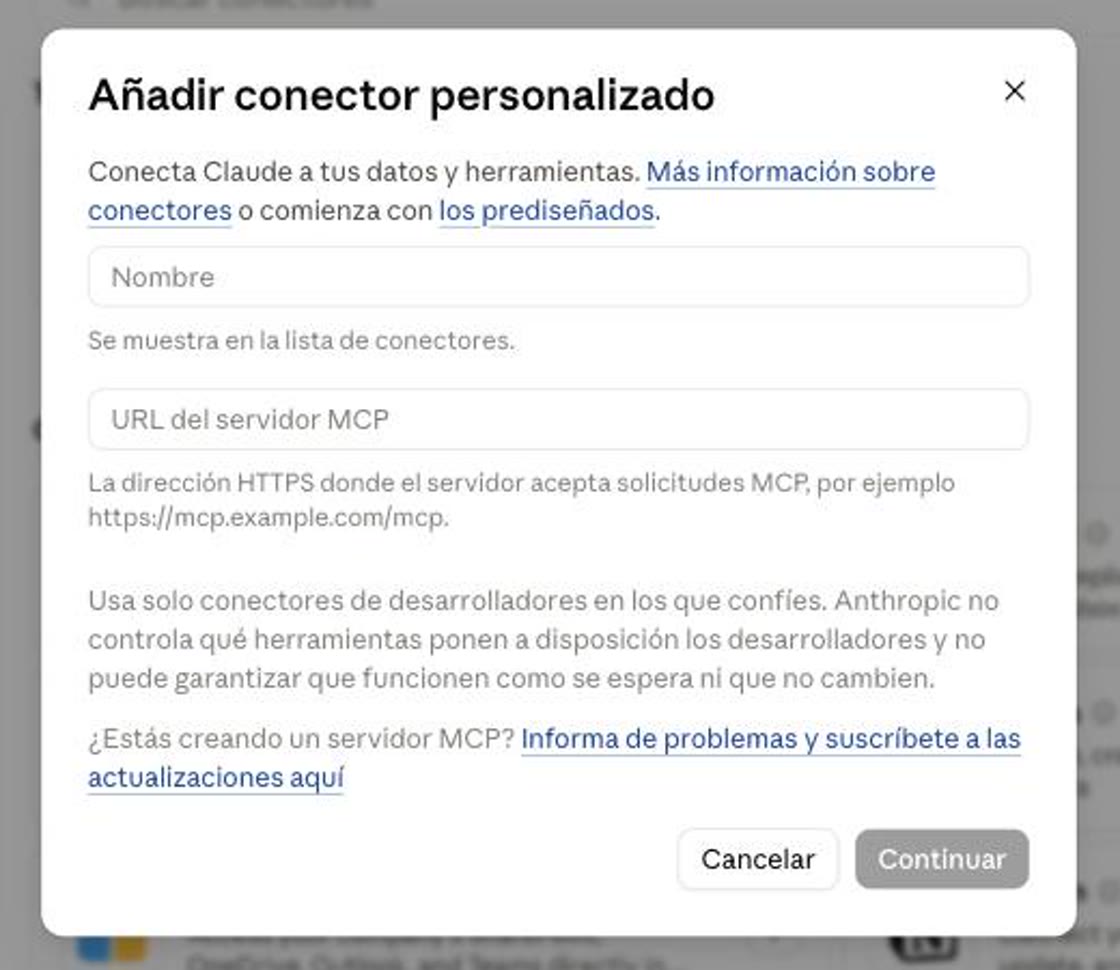
Pulsa Añadir, arriba a la derecha. Se abre directamente el cuadro Añadir conector personalizado.
-
4
Pon el nombre y la dirección de Botize
Escribe Botize en Nombre, pega la dirección de abajo en URL del servidor MCP y pulsa Continuar.
https://webhook.botize.es/mcp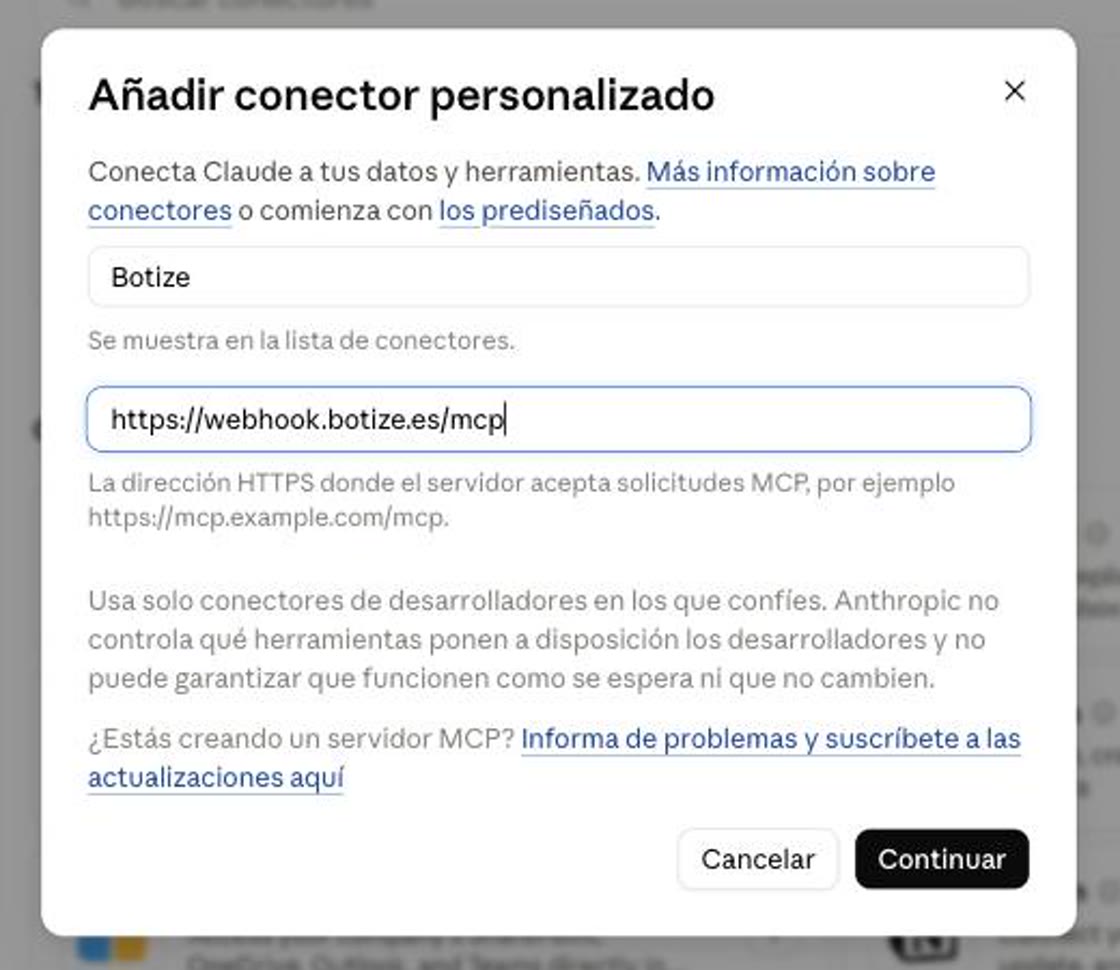
-
5
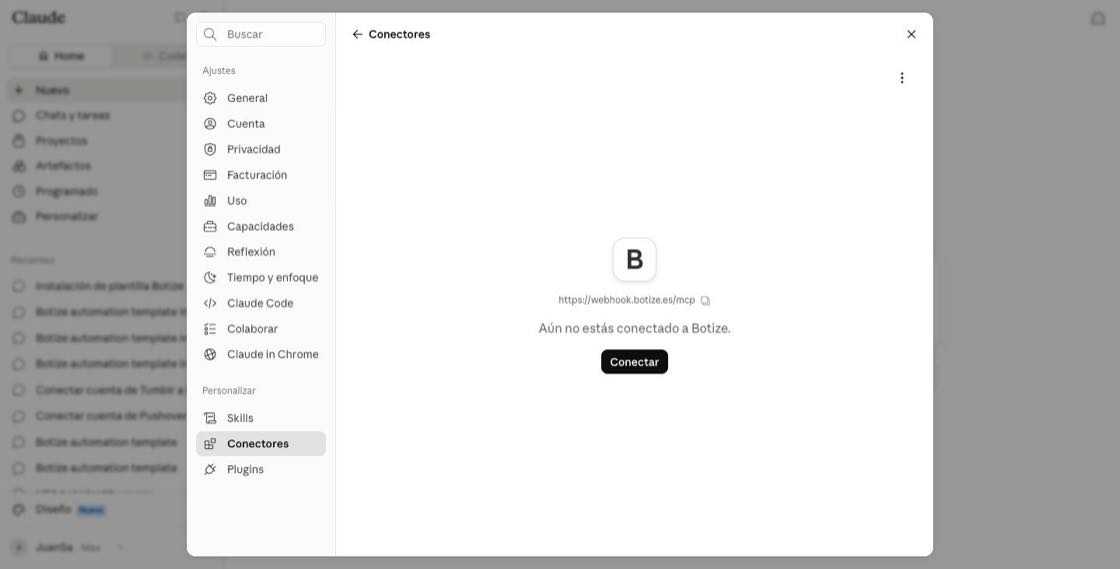
Pulsa Conectar
El conector aparece como «Aún no conectado». Pulsa Conectar para vincularlo con tu cuenta.
-
6
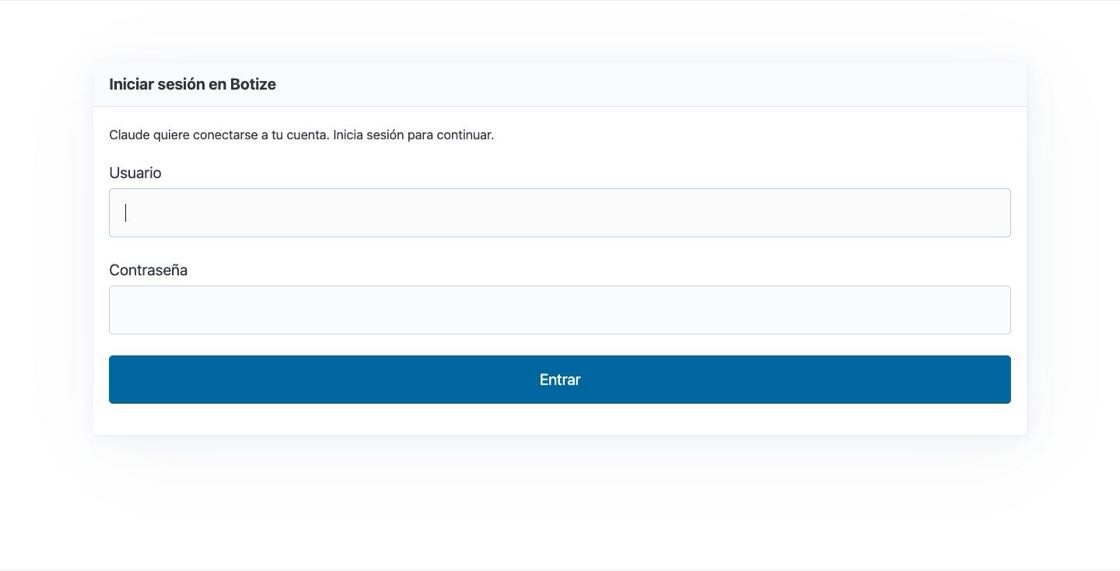
Inicia sesión en Botize
Se abre Botize. Escribe tu usuario y contraseña y pulsa Entrar. Si ya tenías la sesión abierta, este paso se salta solo.
-
7
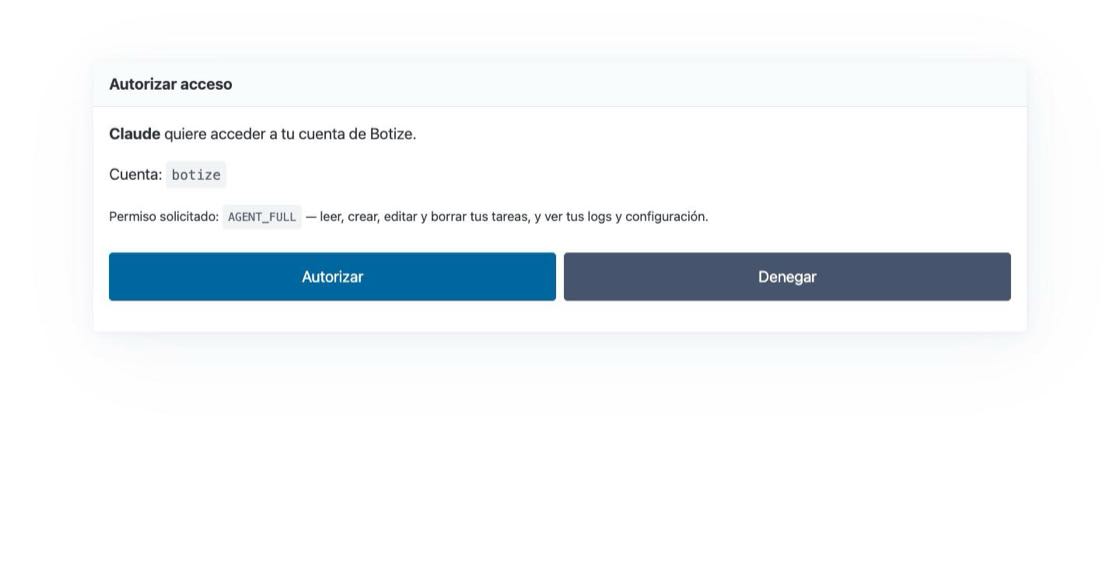
Autoriza el acceso
Botize te muestra qué permiso pide Claude: leer, crear, editar y borrar tus tareas. Pulsa Autorizar.
-
8
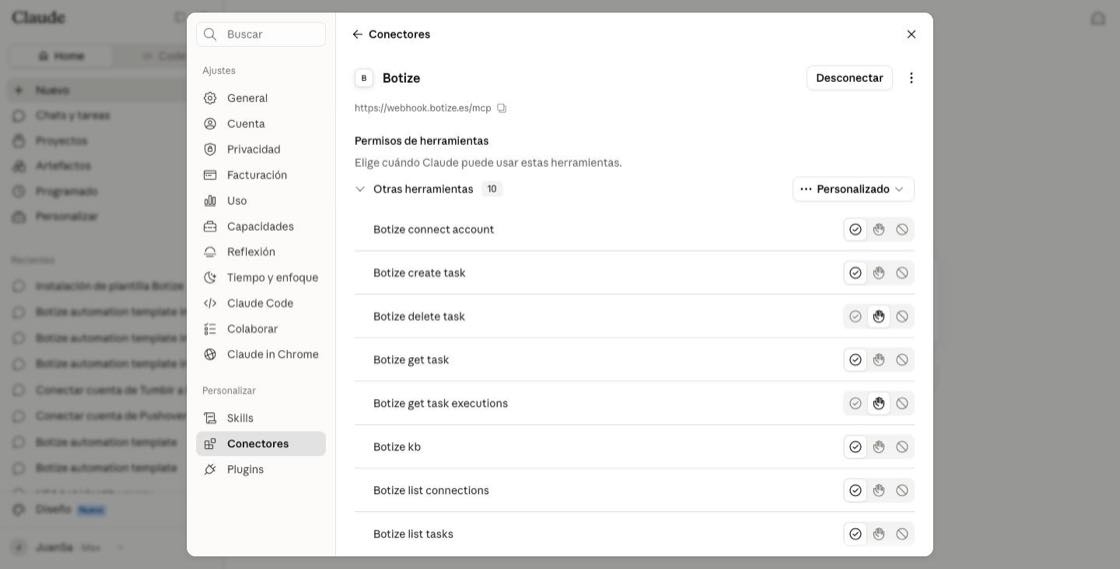
Ya está conectado
Verás Botize conectado con todas sus herramientas disponibles. Cierra los ajustes: la conexión se queda guardada.
Parte 2 · La primera prueba
Comprueba que Claude ve tus tareas
Primeros pasos con tu asistente, explicados en el Centro de ayuda: Primeros pasos con Botize MCP.
-
9
Pregúntale por tus tareas
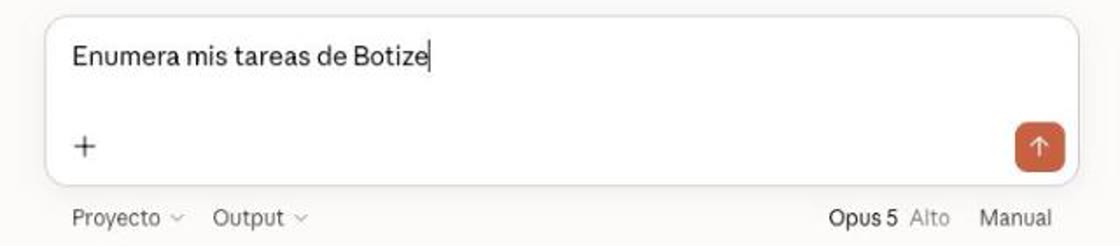
Abre un chat nuevo y escribe «Enumera mis tareas de Botize». Claude usa el conector solo: no hay nada que elegir.
-
10
Claude llama al conector y te las lista
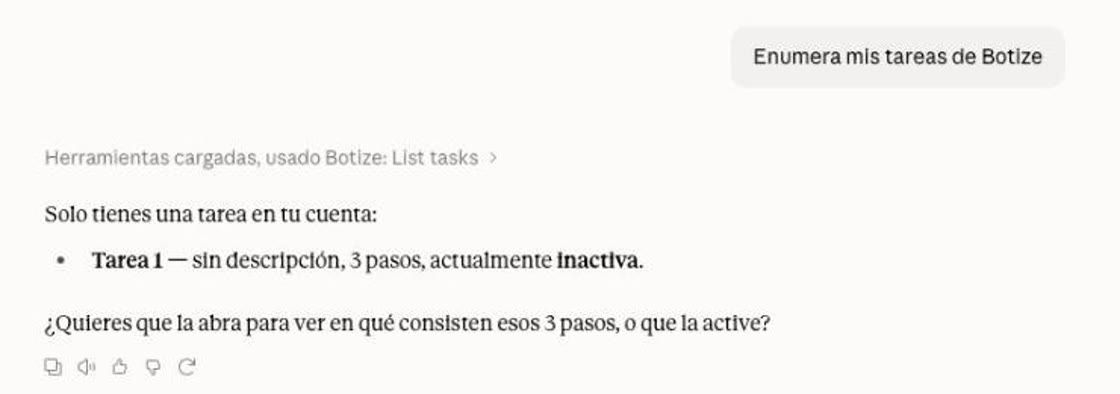
Verás el aviso de que ha usado Botize y, debajo, tus tareas con su nombre y si están activas o en pausa. Ya está: a partir de ahí puedes pedirle que cree una nueva, que te cuente por qué falló una o que pause la que quieras.
Y ahora, ¿qué le pides?
Lo mismo que harías tú en Botize: crear una tarea, mirar por qué falló una, activarla o ponerla en pausa. Y si prefieres empezar por algo ya montado, elige una automatización lista y pídele que la ponga en marcha contigo; ese camino se explica aquí.
¿Usas ChatGPT? Es muy parecido, con un par de pasos propios: ver la guía para ChatGPT →
Empieza a automatizar con Claude
Elige una automatización lista y deja que Claude la monte por ti.
Ver automatizaciones listas Sobre el conector de Botize Guía completa en el Centro de ayuda