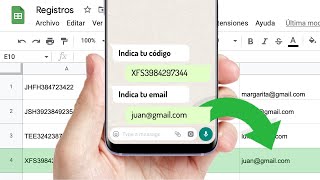
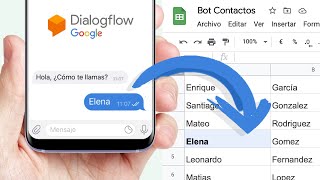
Webhook que recibe una lista de datos y los guarda en filas independientes en Google Sheets
Olvídate de copiar, pegar y lidiar con listas interminables: conéctalo y mira cómo llegan los datos fila por fila, sin despeinarte.
¿Cuánto tiempo pierdes copiando y pegando listas de datos, uno por uno, en tu hoja de Google Sheets? Cada dato que gestionas manualmente consume minutos valiosos, multiplica errores y diluye la visión clara de lo que necesitas analizar. Si pospones la automatización, puedes perder información clave, provocar retrasos e incluso dejar pasar oportunidades solo por estar atascado en tareas repetitivas y poco gratificantes.
Esta fórmula de Botize cambia el juego: recibe automáticamente cualquier listado de datos –por ejemplo, nombres y correos electrónicos provenientes de un formulario– y, en cuanto llegan mediante webhook, los distribuye cómodamente en filas independientes de Google Sheets. Se ajusta a tu caso: tú defines dónde está la lista dentro del JSON y eliges en qué columna poner cada dato, sin límites de cantidad ni de frecuencia. Así, olvidas el trabajo manual, reduces errores y haces tus reportes y análisis en tiempo real.
Actívala siguiendo el paso a paso y personaliza cómo y cuándo recibes tus datos. Da el salto a la eficiencia y aprovecha esta fórmula ya lista en Botize: automatiza hoy y libera tu agenda de tareas repetitivas. ¡Vamos a poner tus datos a trabajar para ti!
Empieza a usar esta automatización
Ya está lista. Elige cómo ponerla en marcha en tu cuenta.
Ábrela en el editor de Botize
Cárgala en tu cuenta y personalízala en el panel visual, con todo a la vista.
Ábrela en Claude o ChatGPT
Copia esto y pégalo en ChatGPT o Claude (con el conector gratuito de Botize): consultará la automatización, la montará contigo y la guardará en tu cuenta.
¿Aún no lo tienes conectado? Guía para Claude · Guía para ChatGPT
Tus datos, ordenados solos en tu Google Sheets
Entra un JSON con varias personas (por ejemplo, una lista de registros que te llegó por formulario, evento, app...). Cada uno con su ‘name’ y ‘email’. El sistema recoge cada uno, lo guarda en su propia fila, y listo: hoja al día, sin drama, sin errores. Tú solo conéctalo y decide dónde quieres ver cada dato. Ni Zapier, ni Make; simplemente tú y tus datos felices.
| Manual | Botize | |
|---|---|---|
| Copiar y repasar cada registro desde el archivo JSON recibido | 5 minutos por 10 registros | 0 Minutos |
| Pegar y asignar cada campo manualmente en el Google Sheet | 10 minutos por 10 registros | 0 Minutos |
| Comprobar que no te has saltado nada ni que se han movido los campos | 4 minutos por 10 registros | 0 Minutos |
| Total | 19 minutos por cada carga de datos | 0 Minutos |
¿Buscabas una manera simple y sin complicaciones de guardar datos en Google Sheets sin sudar una gota? Estás en el sitio perfecto. Aquí, los datos viajan solos y tú solo disfrutas del resultado.
Importa todos los participantes de tu formulario web
¿Tu herramienta de formularios te manda varias respuestas a la vez? Envía el lote al webhook y cada registro se guarda directo en tu hoja, sin mezclar nada ni perder tiempo.
Olvida el Copy-Paste
No más copiar, pegar ni formatear a mano datos de clientes o leads
Ahorra Tiempo Real
Lo que antes te llevaba minutos (¡u horas!), ahora ocurre en segundos y sin margen de error
Cero Complicaciones
Configura solo una vez y olvida la complejidad. Recibe datos frescos y organizados siempre
Sincroniza registros desde tu CRM
¿El CRM de tu empresa te exporta leads en JSON? Olvídate del Excel intermedio: mándalos al webhook y todos aparecerán (al instante) en las columnas que tú quieras.
⌾︎ Este sistema es ideal si recibes listas de registros (de eventos, leads, clientes) y siempre terminas ordenándolos a mano.
⌾︎ Perfecto si buscas enviar datos de cualquier app, formulario web o integración sencilla a Google Sheets con el mínimo dolor.
✕ No es útil si solo manejas datos de uno en uno y te encanta escribir a mano todo en tu hoja.
✕ Tampoco te servirá si necesitas validaciones súper complejas entre mil aplicaciones y automatismos muy técnicos.
✓ Puedes cambiar la clave donde se encuentra tu lista (no tiene que ser 'data'; ponle el nombre que uses)
✓ Elige a qué columna va cada campo: ¿Quieres email en la B o en la D? Decídelo con un clic.
✓ Recibe listas con cualquier cantidad de campos; adapta cuántos quieras y cómo quieras.
Esta automatización crea un webhook cuya URL puedes ver en el primer paso de la tarea. Está configurada para recibir un JSON con una lista de datos dentro de la clave "data", con propiedades como "name" y "email", como en el siguiente ejemplo: {"data":[{"name":"peter","email":"peter@gmail.com"},{"name":"carlos","email":"carlos@gmail.com"}]} La tarea itera cada elemento de la lista y los guarda en filas consecutivas dentro de la hoja de Google Sheets que indiques. Deberás adaptar la tarea a tu caso concreto indicando cuál es la ruta a la clave donde se encuentra la lista de datos (en el ejemplo es "data") y, posteriormente, en el paso de Google Sheets, especificar en qué columna quieres guardar cada uno de los datos recibidos (por ejemplo, columna A para "name" y columna B para "email").
Automatizaciones relacionadas
Otras automatizaciones listas para usar que te pueden interesar.







Apps que usa esta automatización
Estas son las aplicaciones que conecta esta automatización. Entra en cualquiera para descubrir todo lo que puedes automatizar con ella.



Acciones que usa
Estos son los pasos concretos que ejecuta la automatización. Cada acción puede reutilizarse en otras automatizaciones.
Guías paso a paso relacionadas
Vídeos que te muestran cómo montar automatizaciones como esta paso a paso.