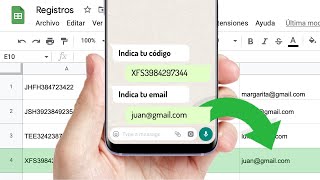
Extrae contactos de una hoja de Google Sheets y les envía un mensaje de WhatsApp a todos ellos
Extrae tus contactos favoritos de una hoja y manda mensajes de WhatsApp con un solo clic. Ahorra tiempo, elimina el copiar-pegar y hace que tu negocio avance solo.
Enviar mensajes de WhatsApp a decenas de contactos a partir de una hoja de Google Sheets puede convertirse en una tarea agotadora, repetitiva y sujeta a errores: copiar, pegar números, redactar textos y asegurar que todos reciban el mensaje correcto roba horas valiosas de trabajo y energía. No automatizar este proceso no solo significa perder tiempo, sino también perder oportunidades para conectar rápidamente con tus clientes, lo que se traduce en baja eficiencia, posibles pérdidas de ventas y un impacto directo en la percepción de compromiso de tu marca.
Con la fórmula de Botize, todo ese proceso manual desaparece. Simplemente conectas tu hoja de Google Sheets, indicas la pestaña o filtro específico que deseas usar, y Botize extrae automáticamente hasta 50 contactos por lote (¡tú eliges la cantidad y la frecuencia!), enviando mensajes de WhatsApp personalizados mediante plantillas oficiales aprobadas por Meta. Es totalmente configurable: puedes decidir qué contactos incluir, adaptar la estructura de la hoja y seleccionar criterios dinámicos para segmentar tus envíos. Así, pasas de horas gestionando manualmente a tener comunicación instantánea y profesional—todo ello mientras mantienes el control total sobre qué, cuándo y a quién se envía.
¿Listo para dejar atrás el trabajo repetitivo y lograr que tus campañas de WhatsApp despeguen sin esfuerzo? Activa esta fórmula en Botize en pocos clics y empieza a disfrutar de más tiempo, más impacto y mayor conexión con tus contactos. ¡Descubre lo sencillo que es automatizar y personalizar cada acción para que tu tiempo realmente sume!
Empieza a usar esta automatización
Ya está lista. Elige cómo ponerla en marcha en tu cuenta.
Ábrela en el editor de Botize
Cárgala en tu cuenta y personalízala en el panel visual, con todo a la vista.
Ábrela en Claude o ChatGPT
Copia esto y pégalo en ChatGPT o Claude (con el conector gratuito de Botize): consultará la automatización, la montará contigo y la guardará en tu cuenta.
¿Aún no lo tienes conectado? Guía para Claude · Guía para ChatGPT
Automatiza WhatsApp desde tu Google Sheets (sin volverte loco)
Imagina que tienes tus contactos ordenados en Google Sheets. Con esta automatización, solo conectas tu hoja, eliges quién quieres que reciba el mensaje y el sistema se encarga del resto: toma hasta 50 contactos de una vez, usa plantillas aprobadas (adiós preocupación por el spam), y en segundos, tienes a tu audiencia recibiendo justo lo que querías decirles en WhatsApp. Ni una línea de código. Ni una app rara.
| Manual | Botize | |
|---|---|---|
| Revisar y filtrar tus contactos en Google Sheets | 15 | 0 Minutos |
| Copiar cada número de teléfono y abrir WhatsApp manualmente | 25 | 0 Minutos |
| Redactar o pegar el mensaje en cada chat | 20 | 0 Minutos |
| Total | 60 | 0 Minutos |
¡Sí, esto es justo lo que buscabas! Si tienes una lista en Google Sheets y sueñas con escribirles por WhatsApp sin perder una tarde... Estás en el sitio correcto.
Aviso masivo de confirmación de citas
Un consultorio extrae cada mañana los pacientes del día desde Sheets y les envía un WhatsApp para confirmar, reprogramar o cancelar citas, aumentando la asistencia y evitando huecos.
Ahorra horas
Despídete del filtro-mensajear manual. Hazlo en minutos.
Fácil y directo
Hazlo desde el navegador, sin configurar nada raro.
Hazlo a tu manera
Filtra, personaliza y llega solo a quienes quieres.
Promoción relámpago para clientes VIP
Una tienda online filtra sus mejores compradores en Sheets y manda en segundos una promo exclusiva por WhatsApp. Nadie se la pierde y el trato se siente personalizado.
⌾︎ Ideal si gestionas campañas, leads o comunicación de clientes por WhatsApp y tus contactos viven en Sheets.
⌾︎ Perfecto para quienes valoran su tiempo o tienen listas que cambian cada semana.
✕ No es útil si nunca usas Google Sheets para tus contactos.
✕ O si tus mensajes no necesitan plantillas ni automatización masiva.
✓ Puedes elegir cuántos contactos procesar por lote (ideal para campañas grandes o pequeñas).
✓ Decide qué contactos filtrar usando queries o pestañas específicas en tu hoja.
✓ Personaliza la plantilla de WhatsApp para que cada mensaje diga justo lo que quieres (y cumpliendo requisitos de Meta).
Esta tarea crea un webhook que puedes invocar desde otra aplicación o directamente desde tu navegador pegando la URL del webhook en la barra de direcciones. Cada vez que se ejecuta la tarea, extrae hasta 50 contactos de una hoja de Google Sheets (puedes configurar el tamaño del lote) y envía un mensaje de WhatsApp a cada uno de ellos. La tarea asume que la columna A contiene el número de teléfono de cada contacto, aunque puedes personalizarlo para adaptarlo a la estructura de tu hoja. El envío de los mensajes se realiza mediante plantillas previamente aprobadas, tal como requiere la API oficial de WhatsApp de Meta. En tu archivo de Google Sheets puedes definir una query o filtro para que solo se seleccionen los contactos que cumplan determinados criterios. Si haces esto, recuerda indicar dentro de la tarea el nombre de la pestaña o de la hoja donde está definido el filtro o la query, de modo que la automatización trabaje únicamente con los contactos filtrados.
Automatizaciones relacionadas
Otras automatizaciones listas para usar que te pueden interesar.


Apps que usa esta automatización
Estas son las aplicaciones que conecta esta automatización. Entra en cualquiera para descubrir todo lo que puedes automatizar con ella.




Acciones que usa
Estos son los pasos concretos que ejecuta la automatización. Cada acción puede reutilizarse en otras automatizaciones.
Guías paso a paso relacionadas
Vídeos que te muestran cómo montar automatizaciones como esta paso a paso.