Formulario web para buscar personas en Google Sheets y confirmar cita vía WhatsApp
Un formulario mágico conecta Google Sheets con WhatsApp. Olvídate de esperar respuestas y de perder citas: tus confirmaciones vuelan… ¡Y todo sin hacer nada!
¿Te ha pasado que coordinas citas y confirmaciones con decenas de personas desde Excel y WhatsApp a mano, saltando entre formularios, chats y hojas de cálculo? Cada seguimiento significa tiempo perdido, olvidos, duplicación de mensajes, y sobre todo, citas que se pierden o malinterpretan. Sin una automatización, el riesgo es claro: horas de gestión manual, menos eficiencia y más posibilidad de errores, lo que directamente te cuesta dinero y puede manchar tu reputación profesional.
Esta fórmula de Botize transforma el tedioso proceso en puro flujo automático: generas un formulario web personalizado donde solo introduces Nombre y Apellidos, y la magia ocurre sola. Botize busca en tu Google Sheets el contacto, obtiene su teléfono y le envía un WhatsApp inmediato con botones para confirmar o reprogramar la cita; la respuesta queda registrada automáticamente para que siempre sepas en qué punto está cada persona. Puedes ajustar fácilmente la frecuencia del chequeo, los campos del formulario y adaptar el sheet a tus criterios: tú mantienes el control, la automatización hace todo lo demás.
Da el siguiente paso y elimina para siempre el estrés de las confirmaciones manuales: sigue los pasos que te indicamos para montar esta fórmula, o accede directamente a la automatización en Botize lista para ti. Recupera tu tiempo, gana en tranquilidad, y dedica tu energía a lo que realmente importa en tu negocio.
Empieza a usar esta automatización
Ya está lista. Elige cómo ponerla en marcha en tu cuenta.
Ábrela en el editor de Botize
Cárgala en tu cuenta y personalízala en el panel visual, con todo a la vista.
Ábrela en Claude o ChatGPT
Copia esto y pégalo en ChatGPT o Claude (con el conector gratuito de Botize): consultará la automatización, la montará contigo y la guardará en tu cuenta.
¿Aún no lo tienes conectado? Guía para Claude · Guía para ChatGPT
Citas confirmadas al instante, sin perseguir contactos ni copiar-pegar
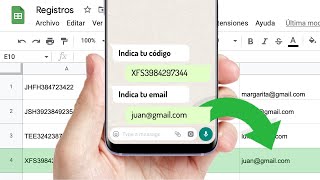
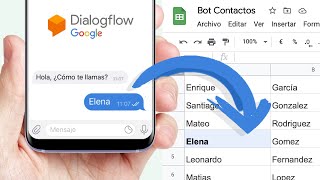
Rellena un pequeño formulario con nombre y apellidos. Al enviarlo, nuestra automatización busca por ti los datos de esa persona en tu Google Sheets, saca su teléfono, y le manda un WhatsApp con dos botones: uno para confirmar la cita y otro para pedir cambio de fecha. Tan pronto responde, la selección queda guardada en tu hoja. Ni un WhatsApp más sin respuesta, ni una cita más en el aire. Así de simple y así de humano.
| Manual | Botize | |
|---|---|---|
| Buscar persona en Google Sheets manualmente | 2 minutos | 0 Minutos |
| Copiar su teléfono e iniciar chat de WhatsApp | 1 minuto | 0 Minutos |
| Escribir el mensaje de confirmación y enviarlo | 2 minutos | 0 Minutos |
| Esperar respuesta y anotar la decisión en la hoja | 2 minutos | 0 Minutos |
| Mandar mensaje de gracias | 1 minuto | 0 Minutos |
| Total | 8 minutos por cita. Si tienes solo 10 confirmaciones al día, son más de 1 hora perdida… ¡Cada día! | 0 Minutos |
¿Buscabas una forma sencilla de buscar personas, mandarles un WhatsApp y saber de una vez si van a venir? Estás en el mejor sitio para dejar de hacer esto a mano.
Clínicas y consultas
¿Necesitas saber quién viene a su cita médica o fisioterapia? Deja de llamar uno a uno. Automatiza y ve al grano.
Citas aseguradas
Sabes al instante quién confirma o no, sin drama de perseguirles.
Ahorras tiempo real
Quita de tu lista el buscar, copiar, pegar y mandar mensajes uno a uno.
Todo ordenado
Las respuestas se guardan directas en la misma hoja: ni se pierden ni tienes que buscarlas.
Entrevistas de trabajo
Recopila confirmaciones para entrevistas sin ese molesto tirar de agenda—tú envía el link, la automatización hace el resto.
⌾︎ Ideal si pides confirmaciones para citas, entrevistas o sesiones y no quieres perseguir a la gente.
⌾︎ Perfecto si ya tienes tus datos bien guardados en Google Sheets y solo falta un toque automático de magia.
✕ No es útil si no tienes los datos ordenados en una hoja (o ni siquiera tienes WhatsApp).
✕ Si necesitas enviar PDFs, archivos o procesos muy complejos vía WhatsApp, este no es el sistema.
✓ Puedes cambiar el texto y los botones del WhatsApp para adaptarlos a tu marca o tono.
✓ Añade más campos al formulario fácilmente si necesitas, por ejemplo, motivos de la cita o preferencias.
✓ Integra otras hojas de Google Sheets para separar por equipos, agendas, servicios o departamentos.
Esta automatización genera un formulario web con los campos Nombre y Apellidos. Al enviarlo, busca esa persona en una hoja de Google Sheets, obtiene su número de teléfono y le envía un mensaje por WhatsApp con botones para confirmar la cita o solicitar un cambio de fecha. La respuesta elegida se guarda automáticamente en la misma hoja. La hoja de Google Sheets debe tener en la primera fila los campos: Nombre, Apellidos y Telefono. La comunicación por WhatsApp se realiza mediante Whapi (API no oficial de WhatsApp), que deberá estar configurada previamente.
Automatizaciones relacionadas
Otras automatizaciones listas para usar que te pueden interesar.



Apps que usa esta automatización
Estas son las aplicaciones que conecta esta automatización. Entra en cualquiera para descubrir todo lo que puedes automatizar con ella.



Acciones que usa
Estos son los pasos concretos que ejecuta la automatización. Cada acción puede reutilizarse en otras automatizaciones.
Guías paso a paso relacionadas
Vídeos que te muestran cómo montar automatizaciones como esta paso a paso.