Verificación de clientes y recogida de datos por WhatsApp
Automatiza la verificación de clientes y captura de datos en segundos, directo por WhatsApp — y olvídate de exceles cruzados y respuestas perdidas.

¿Cuánto tiempo pierdes o se atasca tu onboarding porque tienes que validar manualmente códigos, pedir datos y organizar todo en hojas de cálculo? El tráfico de WhatsApp te abruma y algunos clientes se pierden en el proceso, retrasando registros, atención y ventas. Sin automatización, los errores humanos y el caos pueden costarte oportunidades, dinero y credibilidad frente a tus clientes.
Con esta fórmula de Botize todo cambia: automatiza por completo la verificación de códigos y recolección de datos vía WhatsApp, vinculando cada mensaje entrante con tu Google Sheets en tiempo real. Si el código es válido, la fórmula solicita y registra los datos del cliente, confirmando al instante la inscripción. Puedes personalizar mensajes, ajustar la hoja de Google y adaptar la frecuencia de revisión para que se ajuste perfectamente a tu flujo y necesidades. Así controlas la experiencia, eliminas errores y respondes de forma impecable, aun con muchos usuarios simultáneos.
¿Listo para olvidarte del copiar-pegar y los formularios manuales? Sigue el paso a paso con esta fórmula en Botize, totalmente preparada para que la ajustes y empieces hoy mismo a captar y verificar clientes sin fricción. Haz la prueba y siente la diferencia.
Empieza a usar esta automatización
Ya está lista. Elige cómo ponerla en marcha en tu cuenta.
Ábrela en el editor de Botize
Cárgala en tu cuenta y personalízala en el panel visual, con todo a la vista.
Ábrela en Claude o ChatGPT
Copia esto y pégalo en ChatGPT o Claude (con el conector gratuito de Botize): consultará la automatización, la montará contigo y la guardará en tu cuenta.
¿Aún no lo tienes conectado? Guía para Claude · Guía para ChatGPT
Valida y Recoge Datos en WhatsApp. Sin Sudar. Sin Errores.
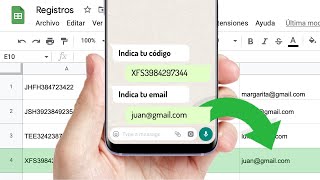
Desde que un usuario te escribe por WhatsApp, este flujo se encarga de todo: verifica el código, pide los datos personales si todo cuadra y los almacena justo en tu Google Sheets. ¿Y si el código está mal? El sistema avisa sin dramas. Todo en cadena, todo humano, todo sin que tengas que tocar nada.
| Manual | Botize | |
|---|---|---|
| Buscar código en el certificado/listado | 2 minutos | 0 Minutos |
| Responder al usuario y solicitar datos personales | 2 minutos | 0 Minutos |
| Abrir Google Sheets y actualizar la fila | 3 minutos | 0 Minutos |
| Confirmar manualmente que se ha registrado | 2 minutos | 0 Minutos |
| Total | 9 minutos por usuario (en el mejor escenario...) | 0 Minutos |
¿Buscas validar códigos y recopilar datos automáticamente por WhatsApp? Has encontrado EL sitio. Te lo ponemos más fácil que cualquier Zapier, Make o Pabbly. Aquí sí te escuchamos.
Validación de Inscripción
Un participante de tu evento te manda por WhatsApp su código de registro. El sistema lo busca, le pide nombre y correo, actualiza la base y te olvidas de revisar todo manualmente.
Ahorra horas
Despídete de copiar y pegar datos como si fuera 2003. Tu tiempo es para cosas mejores.
Menos errores
Automatiza el registro sin confusiones ni dobles entradas. ¡Nunca más datos mezclados!
Trato cercano
Tu cliente siente que le responde una persona — y tú mantienes la organización de tu archivo.
Verificación de Tickets
Un cliente te envía el código de su ticket para un sorteo. Si el código existe en tu Google Sheets, se le pide sus datos, se agregan y confirmas la participación sin líos.
⌾︎ Este sistema es ideal si recibes códigos o números de referencia por WhatsApp y quieres conectar cada uno a datos reales fácilmente.
⌾︎ Perfecto para quien quiere dejar de perseguir datos y asegurar que nada se escapa entre emails o chats perdidos.
✕ No es útil si nunca usas WhatsApp para atender a tus clientes (¡te lo estás perdiendo!).
✕ Tampoco lo necesitas si prefieres hacerlo todo manual cada día, uno a uno, sin prisa.
✓ El mensaje de bienvenida y confirmación es 100% tuyo: cambia el tono, el idioma, añade un toque de humor — o seriedad, si eres de los formales.
✓ Puedes conectar cualquier hoja de Google Sheets con solo pegar la URL. ¿Tienes más columnas o datos extras? Se adapta.
✓ Personaliza el modo en que los usuarios deben enviar sus datos (puedes pedir nombre, email, edad, provincia... lo que necesites).
Esta automatización se activa cuando se recibe un mensaje por WhatsApp. El mensaje se asume que es un código y la tarea comienza buscándolo en la columna A de un documento de Google Sheets. Si el código no existe, se informa al usuario; si existe, se le pedirá al cliente que indique sus datos personales. Cuando el usuario responda con sus datos personales, la tarea los añadirá en la fila de Google Sheets correspondiente al código que el usuario envió en el primer mensaje. A continuación, se le informará al usuario de que sus datos se han registrado correctamente. Deberás indicar en la tarea la URL de tu hoja de Google Sheets y personalizar los mensajes según tus necesidades.
Automatizaciones relacionadas
Otras automatizaciones listas para usar que te pueden interesar.





Apps que usa esta automatización
Estas son las aplicaciones que conecta esta automatización. Entra en cualquiera para descubrir todo lo que puedes automatizar con ella.


Acciones que usa
Estos son los pasos concretos que ejecuta la automatización. Cada acción puede reutilizarse en otras automatizaciones.
Guías paso a paso relacionadas
Vídeos que te muestran cómo montar automatizaciones como esta paso a paso.