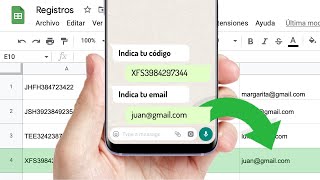
WhatsApp pregunta con opciones y registro automático en Google Sheets
Haz que tu WhatsApp pregunte, recopile elecciones —y guarde todo en una hoja de cálculo— sin preocuparte por copiar ni pegar nada nunca más.
¿Cuántas veces has pedido información o registrado preferencias de tus clientes por WhatsApp y, tras recopilar manualmente cada respuesta, te pierdes entre chats, datos dispersos y registros incompletos? Ese proceso consume horas que podrías invertir en mejorar tu servicio o captar nuevos leads. Cada minuto que pierdes copiando y pegando datos es una oportunidad desaprovechada y dinero que se te escapa, además de poner en riesgo la fiabilidad de tus registros y la calidad con la que analizas el comportamiento de tu audiencia.
Esta fórmula de Botize transforma tu interacción por WhatsApp: cuando recibes un mensaje, responde automáticamente con opciones personalizables (como ciudades, fechas o servicios), recoge la selección junto con los datos del cliente y lo registra todo en tiempo real en Google Sheets, sin que cruces dedos esperando tener tiempo de actualizar manualmente. Puedes adaptar los mensajes, las preguntas y la frecuencia de envío, lo que te permite alinearla fácilmente con cualquier campaña, encuesta o proceso de captación, logrando consistencia, rapidez y visión clara desde un solo lugar.
Activa ya esta fórmula en Botize y olvídate de nóminas de horas dedicadas a tareas repetitivas. Empieza a capturar datos desde WhatsApp con máxima eficiencia y genera procesos tan ágiles y personalizados como tu negocio merece. Sigue el paso a paso para adaptarla o, si prefieres, usa la automatización tal cual —en segundos tendrás tu registro funcionando y listo para escalar.
Empieza a usar esta automatización
Ya está lista. Elige cómo ponerla en marcha en tu cuenta.
Ábrela en el editor de Botize
Cárgala en tu cuenta y personalízala en el panel visual, con todo a la vista.
Ábrela en Claude o ChatGPT
Copia esto y pégalo en ChatGPT o Claude (con el conector gratuito de Botize): consultará la automatización, la montará contigo y la guardará en tu cuenta.
¿Aún no lo tienes conectado? Guía para Claude · Guía para ChatGPT
Consigue las respuestas de WhatsApp, y los datos, en tu Google Sheets (¡Automáticamente!)
Cuando alguien escribe a tu bot de WhatsApp, este le responde pidiendo que elija entre varias opciones (por ejemplo, ciudades disponibles). El usuario selecciona una, y como por arte de magia todos los datos —su elección, su nombre y su teléfono— terminan organizados automáticamente en tu Google Sheets. Cero esfuerzo. Cero olvidos. Todo instantáneo.
| Manual | Botize | |
|---|---|---|
| Leer y contestar cada mensaje pidiendo la ciudad elegida | 2 minutos por usuario | 0 Minutos |
| Buscar el mensaje en WhatsApp y anotar el teléfono, nombre y selección | 3 minutos por usuario | 0 Minutos |
| Pasar los datos a Google Sheets manualmente | 2 minutos por usuario | 0 Minutos |
| Total | 7 minutos por usuario (que ahora puedes ahorrar) | 0 Minutos |
¿Buscabas guardar las respuestas de tus contactos de WhatsApp directamente en Google Sheets, sin complicaciones? Esto es justo lo que necesitabas (y te ahorras tener que buscar cómo hacerlo tú mismo en Zapier o Make…).
Reserva de citas
Tus clientes te contactan y eligen la ciudad donde quieren su cita. Sus datos y preferencias se guardan automáticamente en una hoja para que nunca pierdas una reserva.
Datos ordenados
Nunca más perderás una respuesta ni tendrás los datos desperdigados.
Ahorra tiempo
Olvídate de teclear o copiar manualmente. La automatización lo hace todo.
Cero errores
La info va directa y sin equivocaciones a tu hoja de cálculo.
Encuestas rápidas
Pides feedback sobre un producto por WhatsApp y todas las respuestas, con sus datos, terminan ordenadas y listas para analizar en Google Sheets.
⌾︎ Tienes que captar respuestas rápidamente y no quieres andar copiando y pegando.
⌾︎ Organizas turnos, reservas, leads… y necesitas ver todo claro en una hoja al instante.
✕ Solo usas WhatsApp para hablar con tus amigos y no necesitas automatizar nada.
✕ Te encanta recolectar respuestas con papel y boli o preguntar todo a mano una y otra vez.
✓ Elige tú mismo las opciones de pregunta que quieres mostrar (ciudades, servicios, productos, lo que necesites).
✓ Decide cómo saluda y responde tu bot, con el tono y mensajes que prefieras.
✓ Vincula la automatización con la hoja de Google Sheets de tu elección: solo tienes que pegar el enlace.
Esta automatización se activa cuando tu bot de WhatsApp recibe un mensaje de un usuario. A continuación, le muestra una serie de opciones y le pide que seleccione una. La opción elegida, junto con los datos del usuario (teléfono, nombre, etc.), se guarda en una hoja de Google Sheets. Deberás personalizar las opciones y los mensajes que envía el bot, y especificar la URL de la hoja de Google Sheets donde se recogerán los datos.
Automatizaciones relacionadas
Otras automatizaciones listas para usar que te pueden interesar.


Apps que usa esta automatización
Estas son las aplicaciones que conecta esta automatización. Entra en cualquiera para descubrir todo lo que puedes automatizar con ella.


Acciones que usa
Estos son los pasos concretos que ejecuta la automatización. Cada acción puede reutilizarse en otras automatizaciones.
Guías paso a paso relacionadas
Vídeos que te muestran cómo montar automatizaciones como esta paso a paso.