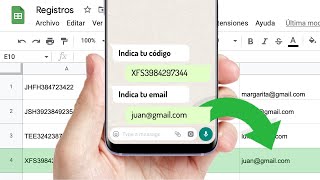
Cada nuevo mensaje recibido por WhatsApp se guarda en una hoja de Excel (Office365) y se notifica en un grupo de WhatsApp
Convierte cada mensaje recibido en WhatsApp en una fila de Excel y entérate automáticamente en tu grupo. Sin complicaciones. Sin miedo a perder oportunidades.
¿Sigues copiando manualmente los mensajes de WhatsApp a Excel o informando a tu equipo sobre cada nueva consulta uno a uno? Esa tortura interminable de copiar/pegar roba tiempo y atención, hace que los datos se dispersan o se pierdan, y la falta de control puede significar clientes desatendidos, equipos desinformados ¡y oportunidades de negocio que se esfuman sin que te des cuenta!
Esta fórmula de Botize libera a tu equipo de ese tedio automatizando todo: cada nuevo mensaje recibido por WhatsApp se guarda directamente en una hoja de Excel (Office365) y, al momento, se notifica en el grupo de WhatsApp que elijas. Tú defines la hoja y el grupo, personalizas el mensaje de aviso e incluso puedes filtrar por frecuencia o contenido, asegurando que todos tengan la información clave, organizada y disponible en segundos.
Actívala ahora y en minutos estarás ahorrando horas, reduciendo errores humanos y logrando que tu equipo sea ejemplar en respuesta y colaboración. Solo tienes que seguir los pasos o usar esta fórmula ya lista, adaptándola a tus necesidades sin complicarte. ¡Da el salto a la productividad inteligente!
Empieza a usar esta automatización
Ya está lista. Elige cómo ponerla en marcha en tu cuenta.
Ábrela en el editor de Botize
Cárgala en tu cuenta y personalízala en el panel visual, con todo a la vista.
Ábrela en Claude o ChatGPT
Copia esto y pégalo en ChatGPT o Claude (con el conector gratuito de Botize): consultará la automatización, la montará contigo y la guardará en tu cuenta.
¿Aún no lo tienes conectado? Guía para Claude · Guía para ChatGPT
Todos tus WhatsApps, organizados y notificados al instante
Cada vez que te llegue un mensaje nuevo en WhatsApp, lo tienes guardado (y ordenado) en una hoja de Excel de Office365. ¿Lo mejor? Tu equipo recibe una notificación directa en el grupo de WhatsApp que tú elijas, con el resumen al detalle, para actuar sin retraso.
| Manual | Botize | |
|---|---|---|
| Revisar mensajes entrantes y copiarlos en Excel | 10 minutos por día | 0 Minutos |
| Avisar al equipo por WhatsApp después de cada mensaje relevante | 5 minutos por mensaje | 0 Minutos |
| Buscar mensajes pasados para hacer seguimiento o reportes | 15 minutos cada vez | 0 Minutos |
| Total | 30-60 minutos al día (¡mínimo!) | 0 Minutos |
¿Buscabas la forma más fácil y rápida de guardar y notificar tus mensajes de WhatsApp? ¡Bienvenido, esta es tu solución! Olvida los laberintos técnicos: aquí la magia ocurre fácil y a tu medida.
Agencia de atención al cliente
Cada vez que un cliente nuevo escribe por WhatsApp, el mensaje queda guardado en un reporte de Excel. Además, el equipo recibe una alerta en el grupo para actuar enseguida.
Nunca pierdas un mensaje
Cada mensaje es capturado y almacenado. Olvídate del ‘ups, se me pasó’.
Todo tu equipo alerta
Un mensajito entra, el grupo se entera. Así nadie queda fuera.
Historial siempre listo
Consulta todo lo que te han escrito, cuándo quieras y como quieras (en Excel, en tu idioma).
Pequeña tienda online
Todos los pedidos y consultas que llegan por WhatsApp se almacenan automáticamente en Excel, ayudando a que nada se escape, mientras el grupo de ventas se mantiene informado y motivado.
⌾︎ Ideal si recibes muchos mensajes de clientes y necesitas orden, seguimiento y avisos inmediatos.
⌾︎ Perfecto cuando trabajas en equipo y no quieres que ninguna conversación importante se pierda.
✕ No es útil si nunca usas WhatsApp para recibir información o atender clientes.
✕ Tampoco te sirve si prefieres quedarte escarbando chats a mano (aunque... ¿por qué sufrir?)
✓ Elige la hoja de Excel y organiza la información donde prefieras.
✓ Selecciona exactamente a qué grupo de WhatsApp quieres avisar.
✓ Personaliza el mensaje de notificación con los datos que más te importen: nombre, teléfono, fecha, texto…
Esta automatización guarda cada nuevo mensaje recibido por WhatsApp en una hoja de Excel (Office365) y envía una notificación a un grupo de WhatsApp. Deberás indicar la URL de la hoja de cálculo de Excel, seleccionar el grupo de WhatsApp y personalizar el mensaje que se enviará al grupo.
Automatizaciones relacionadas
Otras automatizaciones listas para usar que te pueden interesar.




Apps que usa esta automatización
Estas son las aplicaciones que conecta esta automatización. Entra en cualquiera para descubrir todo lo que puedes automatizar con ella.


Acciones que usa
Estos son los pasos concretos que ejecuta la automatización. Cada acción puede reutilizarse en otras automatizaciones.
Guías paso a paso relacionadas
Vídeos que te muestran cómo montar automatizaciones como esta paso a paso.