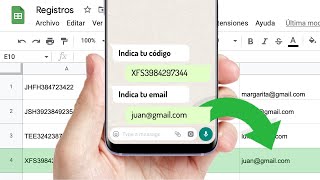
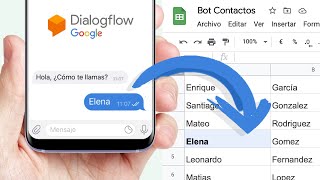
Guarda los mensajes de WhatsApp en Google Sheets y responde con un mensaje de confirmación
Deja de copiar, pegar y olvidarte de mensajes importantes. Recibe cada consulta de WhatsApp directo en una hoja de cálculo y responde al instante, sin mover un dedo.
¿Cuántos mensajes valiosos de clientes o prospectos se te han perdido por el caos de revisar manualmente WhatsApp? Cada vez que dejas de registrar una consulta o mensaje, corres el riesgo de perder ventas, generar confusión o pasar por poco profesional. Si continúas gestionando todo a mano, te expones a duplicar trabajo, malgastar horas y perder seguimiento de oportunidades clave, lo que afecta directamente tus ingresos y reputación.
La fórmula de Botize automatiza por completo la captura y respuesta de tus mensajes en WhatsApp: cada vez que alguien te escribe, la información se archiva automáticamente en Google Sheets y el remitente recibe al instante un mensaje de confirmación personalizado. Solo tienes que elegir la hoja de cálculo donde se guardarán los mensajes y redactar el texto de la confirmación. Así ganas trazabilidad, organización y tranquilidad sin perder flexibilidad, porque puedes definir el mensaje de respuesta o cambiar la frecuencia de revisión según lo necesites.
Ahora es tu turno de dejar atrás la gestión manual y empezar a trabajar de forma más inteligente con Botize. Sigue el paso a paso para personalizar esta fórmula según tus flujos o tócala directo desde el enlace preparado—descubre cómo en minutos tendrás tu WhatsApp automatizado y cada conversación perfectamente registrada. ¡Vamos allá!
Empieza a usar esta automatización
Ya está lista. Elige cómo ponerla en marcha en tu cuenta.
Ábrela en el editor de Botize
Cárgala en tu cuenta y personalízala en el panel visual, con todo a la vista.
Ábrela en Claude o ChatGPT
Copia esto y pégalo en ChatGPT o Claude (con el conector gratuito de Botize): consultará la automatización, la montará contigo y la guardará en tu cuenta.
¿Aún no lo tienes conectado? Guía para Claude · Guía para ChatGPT
Convierte WhatsApp en tu archivo vivo: mensajes directos a Google Sheets (¡con respuesta automática!)
Cada vez que recibes un mensaje en WhatsApp, esta automatización lo detecta, lo apunta en tu Google Sheets favorito y le manda una confirmación al remitente. Sin trucos, sin complicaciones, solo resultados directos y prácticos. Te olvidas de perder datos entre chats y le demuestras a tus contactos que estás al tanto de todo.
| Manual | Botize | |
|---|---|---|
| Revisar WhatsApp y buscar nuevos mensajes | 12 | 0 Minutos |
| Copiar y pegar cada mensaje en Google Sheets manualmente | 15 | 0 Minutos |
| Redactar y enviar respuesta a cada cliente | 8 | 0 Minutos |
| Total | 35 | 0 Minutos |
Si has llegado aquí es porque no quieres perder ni un solo mensaje y necesitas que la información de WhatsApp se guarde y responda fácil, rápido y ¡sobre todo SIN complicaciones! Estás en el lugar perfecto.
Empresas que agendan reservas
Restaurantes, clínicas, talleres o academias usan esta automatización para registrar todas las solicitudes de reserva que llegan por WhatsApp. Así aseguran que ninguna cita se escapa y el equipo ya sabe qué sigue.
Cero Pérdidas
No se te escapará ningún mensaje nunca más; todo bien guardadito en tu Google Sheets.
Responde en 1 segundo
Haz sentir a tus clientes que los escuchas de inmediato con la confirmación automática.
Ganas Tranquilidad
Centraliza la info y reduce estrés. Tu equipo y tú siempre sabrán quién dijo qué y cuándo.
Soporte y atención al cliente sin estrés
Negocios con alto volumen de mensajes evitan consultas duplicadas y demoras. Cada mensaje queda registrado y el usuario tiene confirmación instantánea: tranquilidad para todos.
⌾︎ Este sistema es ideal si tienes muchos mensajes de clientes o leads y quieres mantenerlos organizados de forma automática.
⌾︎ También perfecto si gestionas reservas, consultas o atención al cliente desde WhatsApp y no quieres que nada se quede sin respuesta.
✕ No es útil si solo recibes uno o dos mensajes al mes o prefieres escribirlo todo a mano.
✕ Tampoco tiene sentido si nunca usas WhatsApp como canal de comunicación con tus clientes.
✓ Elige tu propio mensaje automático de respuesta y cambia el tono siempre que quieras.
✓ Conecta la hoja de Google Sheets que prefieras: una nueva para cada mes, año, servicio, ¡lo que necesites!
✓ Decide qué campos guardar del mensaje (número de teléfono, nombre, contenido, fecha, etc.) adaptándolo a tu flujo.
Esta automatización monitoriza los mensajes entrantes de WhatsApp y actúa cada vez que se recibe un nuevo mensaje. Cada mensaje se guarda automáticamente en una hoja de Google Sheets y después se envía una respuesta de confirmación al remitente. Para que funcione correctamente, deberás indicar la URL de la hoja de Google Sheets donde se guardará cada mensaje y definir el mensaje de confirmación que recibirá el usuario.
Automatizaciones relacionadas
Otras automatizaciones listas para usar que te pueden interesar.



Apps que usa esta automatización
Estas son las aplicaciones que conecta esta automatización. Entra en cualquiera para descubrir todo lo que puedes automatizar con ella.


Acciones que usa
Estos son los pasos concretos que ejecuta la automatización. Cada acción puede reutilizarse en otras automatizaciones.
Guías paso a paso relacionadas
Vídeos que te muestran cómo montar automatizaciones como esta paso a paso.