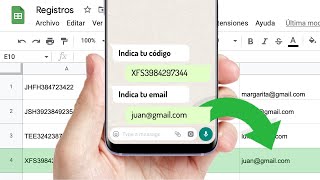
Guarda los mensajes de WhatsApp en Office365 Excel y responde con un mensaje de confirmación
No dejes que los mensajes importantes se pierdan en tu móvil. Haz que cada WhatsApp se archive solo en tu Excel de Office365 y recibe confirmaciones instantáneas. Fácil, rápido y... sí, ¡por fin bajo control!
¿Cuántas veces recibes mensajes importantes por WhatsApp y después no los encuentras, olvidas responder o pierdes el seguimiento? Cuando gestionas decenas de conversaciones, la información clave se dispersa y el caos crece, haciendo que pierdas tiempo valioso buscando mensajes, respuestas pendientes y datos para reportes o decisiones. Si no automatizas, tu equipo y tú arriesgan perder oportunidades, duplicar tareas y generar errores, sin contar la falta de visibilidad sobre lo que sucede día a día.
Esta fórmula de Botize conecta tu WhatsApp directamente con tu hoja de Excel en Office365: cada vez que llega un mensaje nuevo, lo guarda automáticamente en la hoja que elijas y responde al remitente con un mensaje de confirmación que tú decides. Puedes personalizar la frecuencia del guardado, la hoja de destino y el texto de la respuesta. Eso significa control total y registro en tiempo real, para que nunca más se te escape una conversación ni un dato relevante. El proceso es transparente y flexible, incluso puedes aplicar filtros o ajustes según tus necesidades.
Pasa de perder información a tener el control total con solo unos clics. Sigue los pasos que te propone Botize y activa esta fórmula para transformar tu flujo de trabajo hoy mismo. ¿Prefieres no complicarte? Usa el acceso directo a la automatización ya configurada y empieza a ahorrar tiempo desde ahora.
Empieza a usar esta automatización
Ya está lista. Elige cómo ponerla en marcha en tu cuenta.
Ábrela en el editor de Botize
Cárgala en tu cuenta y personalízala en el panel visual, con todo a la vista.
Ábrela en Claude o ChatGPT
Copia esto y pégalo en ChatGPT o Claude (con el conector gratuito de Botize): consultará la automatización, la montará contigo y la guardará en tu cuenta.
¿Aún no lo tienes conectado? Guía para Claude · Guía para ChatGPT
Convierte cada WhatsApp en Resultados: Regístralos y responde en automático
¿Cómo funciona? Cada vez que recibes un mensaje por WhatsApp, la magia ocurre: se registra al instante en tu Excel de Office365 y, como toque final, la persona recibe una respuesta automática de confirmación. Así nunca te olvidas de dar feedback y tienes todos los datos bien archivados sin complicaciones técnicas.
| Manual | Botize | |
|---|---|---|
| Buscar el chat en WhatsApp | 1 minuto | 0 Minutos |
| Copiar el mensaje | 1 minuto | 0 Minutos |
| Abrir Excel y pegar el mensaje | 2 minutos | 0 Minutos |
| Enviar confirmación manual | 1 minuto | 0 Minutos |
| Total | 5 minutos por mensaje | 0 Minutos |
¿Buscas una forma simple de registrar tus mensajes de WhatsApp en Excel y responder sin mover un dedo? Relájate: acabas de encontrar la automatización que estabas buscando.
Atención de consultas de clientes
Cada pregunta o saludo que recibes se anota automáticamente en tu Excel y el cliente recibe una confirmación de que le responderás pronto. Nadie se queda sin respuesta.
Sin manos
Olvídate de copiar y pegar cada mensaje de WhatsApp a mano. Todo va directo a tu Excel, sin esfuerzo.
Confirma siempre
Tus contactos reciben un aviso de confirmación al instante. Jamás más dejarás a alguien en visto accidentalmente.
Todo ordenado
Tus mensajes no se pierden: quedan guardados en Excel, listos para analizar, buscar o compartir cuando quieras.
Gestión de pedidos vía WhatsApp
Cuando entra un pedido, el sistema lo guarda en tu Excel y tu cliente recibe un 'Pedido recibido, pronto te contactamos'. Más profesional, menos estrés.
⌾︎ Este sistema es ideal si recibes pedidos, consultas o información importante por WhatsApp y necesitas ordenarlo todo automáticamente.
⌾︎ Perfecto para quienes gestionan atención al cliente, ventas o turnos, y quieren dar una buena impresión con respuestas inmediatas.
✕ No es útil si solo usas WhatsApp para hablar con la familia o no necesitas guardar conversaciones.
✕ No tendría sentido si quieres registrar mensajes en otro lugar que no sea Excel.
✓ Puedes definir tú mismo el mensaje de confirmación que reciben tus contactos después de escribirte.
✓ Elige la hoja de Excel en Office365 donde quieres que se registre cada mensaje: perfecta para campañas, turnos o pedidos.
✓ Decide si quieres guardar datos extra (como número de teléfono, nombre, hora, texto del mensaje...) según tus necesidades.
Esta automatización monitoriza los mensajes entrantes de WhatsApp y actúa cada vez que se recibe un nuevo mensaje. Cada mensaje se guarda automáticamente en una hoja de Office 365 Excel y después se envía una respuesta de confirmación al remitente. Para que funcione correctamente, deberás indicar la URL de la hoja de Google Sheets donde se guardará cada mensaje y definir el mensaje de confirmación que recibirá el usuario.
Automatizaciones relacionadas
Otras automatizaciones listas para usar que te pueden interesar.



Apps que usa esta automatización
Estas son las aplicaciones que conecta esta automatización. Entra en cualquiera para descubrir todo lo que puedes automatizar con ella.


Acciones que usa
Estos son los pasos concretos que ejecuta la automatización. Cada acción puede reutilizarse en otras automatizaciones.
Guías paso a paso relacionadas
Vídeos que te muestran cómo montar automatizaciones como esta paso a paso.