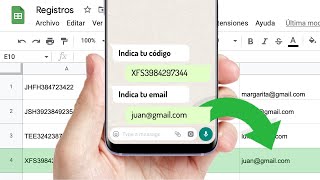
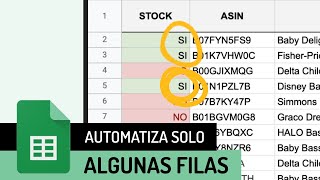
Diariamente extrae de Google Sheets las filas que cumplen determinadas condiciones y envía un mensaje de WhatsApp por cada una
Deja de revisar hojas manualmente y olvida los copias-pega eternos. Escribe tus mensajes una sola vez y mándalos todos los días, sin levantar un dedo.
¿Te imaginas revisar manualmente Google Sheets a diario, filtrar filas según cada condición y enviar mensajes de WhatsApp uno por uno? Es una tarea monótona, propensa a errores y te puede robar horas valiosas cada semana, quitándote energía y enfoque en actividades que realmente mueven tu negocio o tu equipo. Si no automatizas este flujo, perderás tiempo y velocidad de reacción, lo que puede afectar la satisfacción de tus clientes o retrasar comunicaciones clave.
Con esta fórmula de Botize podrás olvidarte de los envíos manuales: todos los días, a la hora que tú elijas y en tu zona horaria, la herramienta revisa tu Google Sheets, extrae solamente las filas que cumplen las condiciones que designes y manda un WhatsApp automático a cada destinatario que esté en la columna A, con el mensaje que prefieras. Si necesitas más personalización, puedes ajustar los filtros, la plantilla de WhatsApp o el número de filas según tu proceso. El antes es horas perdidas y estrés constante; el después, una comunicación ágil, ordenada y automática, mientras tú te ocupas de lo verdaderamente importante.
Activa ya esta fórmula y personalízala a tu medida con unos pocos clics: escoge la hora, filtra exactamente lo que necesitas y decide el mensaje perfecto para cada caso. Todo el proceso está a un paso de distancia con Botize—accede al enlace directo y disfruta de la tranquilidad de tenerlo siempre hecho sin esfuerzo adicional. ¡Vamos a por ello!
Empieza a usar esta automatización
Ya está lista. Elige cómo ponerla en marcha en tu cuenta.
Ábrela en el editor de Botize
Cárgala en tu cuenta y personalízala en el panel visual, con todo a la vista.
Ábrela en Claude o ChatGPT
Copia esto y pégalo en ChatGPT o Claude (con el conector gratuito de Botize): consultará la automatización, la montará contigo y la guardará en tu cuenta.
¿Aún no lo tienes conectado? Guía para Claude · Guía para ChatGPT
Nunca Olvides un Mensaje: Automatiza tus WhatsApps Directo desde Google Sheets
Aquí va lo bueno: conectas tu Google Sheet, decides a qué hora y zona horaria quieres el envío diario, defines las condiciones (¡fácil, aquí no hay fórmulas raras!) y listo. Cada día, solo los datos que cumplan tu filtro saldrán volando como WhatsApp a la persona correcta, con el texto justo. Literalmente, te olvidas del proceso para siempre.
| Manual | Botize | |
|---|---|---|
| Revisar filas en Google Sheets | 10 minutos | 0 Minutos |
| Filtrar las condiciones manualmente | 10 minutos | 0 Minutos |
| Copiar el número y redactar mensaje por WhatsApp uno a uno | 20 minutos | 0 Minutos |
| Repetir esto cada día de la semana | 40 minutos | 0 Minutos |
| Total | 80 minutos diarios (¡esto sí que es tiempo perdido!) | 0 Minutos |
¿Cansado de perder horas enviando WhatsApps uno por uno? Si estabas buscando la manera fácil y sin rodeos de convertir tu Google Sheet en un centro de mensajes automáticos —enhorabuena: este es tu sitio.
Recordatorios de Reserva para un Estudio de Yoga
Cada mañana, filtra qué alumnos tienen clase ese día y les manda por WhatsApp el recordatorio con la hora, profesor y consejos personalizados desde la hoja de inscripciones.
Automático Total
Delega completamente el envío diario de mensajes, incluso mientras duermes.
Cero Errores
Nunca más fallos de copia-pega ni mensajes mal enviados.
Más Personal
Habla tú, con tus palabras, sin que se note que es una automatización.
Gestión de Pagos Pendientes
Filtra de tu hoja de ventas a los clientes con facturas vencidas y les envía de forma automática un mensaje educativo (¡sin presión ni reclamo feo!) donde le recuerdas el pago.
⌾︎ Este sistema es ideal si tienes listados de contactos y cada día (o cada semana) necesitas actualizar o recordarles información por WhatsApp.
⌾︎ Perfecto si gestionas alumnos, clientes, pedidos, reservas o simplemente quieres hacer seguimiento personalizado sin agobios ni apps complicadas.
✕ No es útil si no usas Google Sheets o no te comunicas por WhatsApp.
✕ Tampoco si buscas enviar cientos de mensajes por minuto tipo spam (¡esto es para relaciones humanas, no para robots masivos!).
✓ Personaliza la hora exacta del envío para que tus mensajes lleguen cuando realmente importan.
✓ Filtra las filas según las condiciones exactas que decidas (por ejemplo, 'solo los cumpleaños de hoy', 'solo pendientes', etc.).
✓ Elige si cada mensaje se crea a partir del texto en la hoja o usa un mensaje fijo para todos (¡o mezcla ambas opciones!).
Esta automatización extrae diariamente de Google Sheets las filas que cumplen determinadas condiciones y envía un mensaje de WhatsApp por cada una. Deberás personalizar la hora y la zona horaria de tu ciudad para que se ejecute diariamente a la hora que desees. También deberás indicar la URL de la hoja de Google Sheets y personalizar la consulta (por defecto, solo extrae las primeras 10 filas. Dentro de la tarea puedes pedir a la IA de Botize que genere una consulta según tus necesidades). Después, deberás indicar la plantilla de WhatsApp a utilizar. La tarea asume que en la columna A tienes el número de teléfono del destinatario y en la columna B el texto del mensaje, aunque también puedes definir un mismo mensaje fijo para todos los envíos.
Automatizaciones relacionadas
Otras automatizaciones listas para usar que te pueden interesar.

Apps que usa esta automatización
Estas son las aplicaciones que conecta esta automatización. Entra en cualquiera para descubrir todo lo que puedes automatizar con ella.




Acciones que usa
Estos son los pasos concretos que ejecuta la automatización. Cada acción puede reutilizarse en otras automatizaciones.
Guías paso a paso relacionadas
Vídeos que te muestran cómo montar automatizaciones como esta paso a paso.