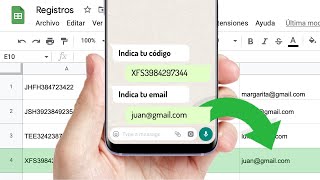
Bot de WhatsApp para reserva de citas con Google Calendar y registro en Google Sheets
Un asistente automático para que la gente reserve contigo por WhatsApp. Sin idas y venidas, sin llamadas, ni hojas desordenadas: tu agenda y registros organizados sin mover un dedo.
¿Sigues revisando tus mensajes de WhatsApp uno por uno para agendar citas y luego duplicas ese trabajo al crear los eventos en Google Calendar y registrar cada visita en una hoja? Además de ser una tarea agotadora y propensa a errores, cada minuto que pierdes en esta rutina manual es una oportunidad menos para enfocarte en tus clientes o crecer tu negocio. Si no automatizas este proceso, perderás tiempo valioso, podrías olvidar reservas y transmitirás una imagen poco profesional ante tus usuarios.
Con esta fórmula de Botize todo cambia: ahora, los usuarios escriben por WhatsApp y reciben al instante una lista interactiva con los días disponibles de tu Google Calendar. Ellos eligen fecha, horario y opciones—todo desde su móvil—y la cita queda registrada automáticamente en una hoja de Google Sheets mientras Botize crea el evento en tu calendario y confirma la reserva por mensaje. Tú mantienes el control: seleccionas la zona horaria, el calendario y hoja a usar, los intervalos de reserva y hasta puedes personalizar cada mensaje del bot, adaptando la experiencia a tu flujo.
Da el primer paso para transformar la gestión de tus citas: sigue el paso a paso para conectar tus cuentas y personalizar los detalles en Botize. O si prefieres ahorrar más tiempo aún, prueba esta fórmula ya lista para usar y siente la diferencia desde hoy.
Empieza a usar esta automatización
Ya está lista. Elige cómo ponerla en marcha en tu cuenta.
Ábrela en el editor de Botize
Cárgala en tu cuenta y personalízala en el panel visual, con todo a la vista.
Ábrela en Claude o ChatGPT
Copia esto y pégalo en ChatGPT o Claude (con el conector gratuito de Botize): consultará la automatización, la montará contigo y la guardará en tu cuenta.
¿Aún no lo tienes conectado? Guía para Claude · Guía para ChatGPT
Que tus citas se reserven solas por WhatsApp (y tú sólo te enteras cuando llega el aviso 📅)
El usuario te escribe por WhatsApp —> Automatización consulta tu Google Calendar —> Ofrece solo los días/hora disponibles para reservar —> El usuario elige con un par de clics —> Todo queda registrado en tu Google Sheets y la cita entra en tu calendario. Así de fácil, así de automatizado, así de sin complicaciones.
| Manual | Botize | |
|---|---|---|
| Consultar tu disponibilidad en Google Calendar | 3 minutos | 0 Minutos |
| Responder mensajes de WhatsApp para encontrar fecha y hora | 10 minutos | 0 Minutos |
| Registrar la cita manualmente en Google Sheets | 2 minutos | 0 Minutos |
| Crear el evento en Google Calendar manualmente | 2 minutos | 0 Minutos |
| Avisar al cliente y confirmar cita | 3 minutos | 0 Minutos |
| Total | 20 minutos por cita (¡y sin estrés!) | 0 Minutos |
¿Buscabas una forma sencilla (y casi mágica) de automatizar tus reservas desde WhatsApp a Google Calendar y Sheets? Pues sí, esto es exactamente eso. Aquí tu tiempo vale por dos.
Reserva automática para consultas médicas
Pacientes reservan su cita mandando un WhatsApp. La agenda evita solapes, y todo aparece en tu Google Calendar y en un registro de Sheets. Tú sólo ves las reservas llegar. Sin estrés, sin llamadas perdidas.
Ahorra horas
Nunca más repitas el juego del '¿y a ti cuándo te viene bien?'
Todo controlado
Tus citas, perfectamente ordenadas en Sheets y Calendar. Adiós caos.
Más profesional
Automatiza y sorprende. El proceso es rápido, directo y personalizado.
Entrenadores, coaches o peluqueros
Alguien quiere tu servicio, pero no sabes cuándo podrás atenderle... hasta ahora. Le envías el bot, elige hora, y tú recibes la cita lista para trabajar. Tu tiempo = solo para lo importante.
⌾︎ Ideal si agendas citas, consultas, reservas o sesiones y quieres que los clientes lo hagan cuando ellos quieran, sin correos ni llamadas interminables.
⌾︎ Perfecto si usas Google Calendar, Google Sheets y WhatsApp para tu día a día (o te gustaría hacerlo).
✕ No es útil si nunca necesitas agendar reuniones ni citas.
✕ Tampoco te servirá si trabajas completamente offline y no usas WhatsApp ni Google.
✓ Puedes elegir en qué calendario se crean las citas y en qué hoja de Google Sheets se guardan los registros.
✓ Decide qué mensajes recibe tu cliente en cada paso: personaliza el texto, el tono y hasta emojis o imágenes.
✓ Define horarios, franjas disponibles y los campos u opciones que debe elegir tu cliente según tu servicio.
Cuando un usuario envía un mensaje a tu número de WhatsApp, la automatización consulta Google Calendar y le muestra una lista con los días disponibles para reservar una cita. El usuario selecciona primero el día y después una franja horaria desde listas interactivas de WhatsApp. Finalmente el bot le muestra una lista de opciones de entre las cuales el usuario deberá seleccionar una. El resultado final se guarda en una hoja de Google sheets y Botize crea automáticamente el evento en Google Calendar, confirmando la cita por mensaje. Para terminar de personalizarla, deberás conectar WhatsApp, Google Sheets y Google Calendar a Botize, indicar la zona horaria, seleccionar el calendario donde se crearán las citas, la hoja de Google Sheets donde se registrarán las citas y definir los intervalos de horarios disponibles y, si lo deseas, personalizar los mensajes que el bot envía durante todo el proceso de reserva.
Automatizaciones relacionadas
Otras automatizaciones listas para usar que te pueden interesar.



Apps que usa esta automatización
Estas son las aplicaciones que conecta esta automatización. Entra en cualquiera para descubrir todo lo que puedes automatizar con ella.



Acciones que usa
Estos son los pasos concretos que ejecuta la automatización. Cada acción puede reutilizarse en otras automatizaciones.
Guías paso a paso relacionadas
Vídeos que te muestran cómo montar automatizaciones como esta paso a paso.