WhatsApp Bot. Pregunta edad y email al usuario y lo guarda en Google Sheets
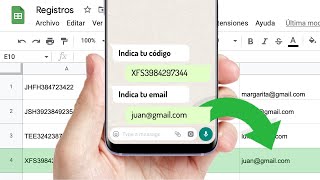
Crea un mini-bot que recoja la edad y el email de cada persona en WhatsApp y lo apunte solito en tu hoja de cálculo. Sin líos, sin programación, sin perder un segundo.
¿Cuántas veces has perdido datos valiosos de clientes porque recopilar su edad y correo se convierte en una tarea manual repetitiva, lenta y llena de errores? Con cada conversación en WhatsApp, el tiempo se te escurre tratando de organizar respuestas, copiar información y volcarla en una hoja de cálculo. Si no automatizas este proceso, te arriesgas a perder leads, cometer fallos, y dejar escapar oportunidades por no tener a mano información clave cuando más la necesitas.
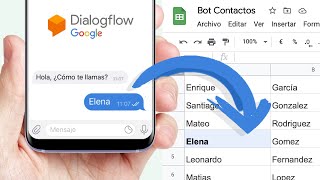
Esta fórmula de Botize convierte a tu bot de WhatsApp en un asistente inteligente que, en cuanto recibe un mensaje, pregunta automáticamente la edad y el email al usuario y almacena sus respuestas directamente en Google Sheets. Todo queda organizado, centralizado y sin pasos manuales. Puedes personalizar las preguntas y vincular la hoja donde deseas guardar los datos, adaptándolo al flujo y frecuencia que mejor encajen con tu negocio. El resultado: olvidarte del copiar-pegar y liberar tiempo para atender lo verdaderamente importante.
Pon en marcha esta fórmula y comprueba lo fácil que es transformar la gestión de tus contactos en WhatsApp. Solo sigue el paso a paso para adaptarla a tus necesidades, o, si prefieres, utiliza la opción rápida con todo listo para funcionar en minutos. ¡Da el salto a la automatización y observa cómo tus datos fluyen solos y sin errores!
Empieza a usar esta automatización
Ya está lista. Elige cómo ponerla en marcha en tu cuenta.
Ábrela en el editor de Botize
Cárgala en tu cuenta y personalízala en el panel visual, con todo a la vista.
Ábrela en Claude o ChatGPT
Copia esto y pégalo en ChatGPT o Claude (con el conector gratuito de Botize): cargará la automatización, la adaptará contigo y la guardará en tu cuenta.
¿Aún no lo tienes conectado? Guía para Claude · Guía para ChatGPT
Tu WhatsApp pregunta, Google Sheets responde (y tú ni te enteras)
Cada vez que alguien te escriba a WhatsApp, tu bot hará dos preguntas (edad y email, ¡pero puedes cambiarlas!). El usuario responde, el bot agradece, y toda la información va derechita a Google Sheets, sin que tú levantes un dedo. ¿Recuerdas cuando tenías que copiar y pegar todo a mano? Ahora respira tranquilo.
| Manual | Botize | |
|---|---|---|
| Abrir WhatsApp y leer mensaje | 1 | 0 Minutos |
| Responder pidiendo edad | 1 | 0 Minutos |
| Leer respuesta y pedir email | 1 | 0 Minutos |
| Anotar a mano el teléfono, edad y email en la hoja | 2 | 0 Minutos |
| Enviar mensaje de agradecimiento | 1 | 0 Minutos |
| Total | 6 | 0 Minutos |
¿Buscabas automatizar cómo recopilar datos en WhatsApp y volcar todo a Google Sheets? Aquí tienes LA solución: un bot simple, directo y listo para funcionar hoy mismo.
Recogida de datos para consultas médicas
Pacientes envían su nombre y motivo de consulta por WhatsApp y el bot pide edad y email. Toda la info aparece ordenada en Google Sheets lista para tu asistente.
Ahorra horas
Despídete del copy-paste eterno y céntrate en crecer.
Automatiza sin saber programar
Solo personalizas dos preguntas y una hoja de cálculo. Así de fácil.
Datos sin errores
La información no se traspapela, llega exacta y lista para usar.
Pre-inscripciones para un taller
Interesados en tu curso escriben al WhatsApp del taller, el bot pide edad y mail, y cada contacto queda guardado en la hoja para enviar el material antes de la clase.
⌾︎ Si recibes leads, consultas o clientes en WhatsApp y quieres orden total en tus datos.
⌾︎ Si quieres preguntar cualquier cosa (edad, mail, preferencias...) y ahorrar minutos valiosos cada día.
✕ Si no usas WhatsApp para hablar con tus clientes.
✕ Si prefieres escribir todos los datos manualmente cada vez.
✓ Puedes cambiar las preguntas: pide lo que necesites (nombre, preferencias, dirección, etc).
✓ Elige a qué hoja y columna de Google Sheets quieres guardar cada dato.
✓ Personaliza los mensajes que envía el bot según el tono de tu negocio.
Esta automatización se ejecuta cada vez que tu bot de WhatsApp recibe un mensaje de un usuario. A continuación, el bot le hace dos preguntas y guarda las respuestas en una hoja de Google Sheets. Deberás personalizar las preguntas según tus necesidades e indicar la URL de la hoja de Google Sheets donde quieres guardar las respuestas.
Automatizaciones relacionadas
Otras automatizaciones listas para usar que te pueden interesar.


Apps que usa esta automatización
Estas son las aplicaciones que conecta esta automatización. Entra en cualquiera para descubrir todo lo que puedes automatizar con ella.


Acciones que usa
Estos son los pasos concretos que ejecuta la automatización. Cada acción puede reutilizarse en otras automatizaciones.
Guías paso a paso relacionadas
Vídeos que te muestran cómo montar automatizaciones como esta paso a paso.