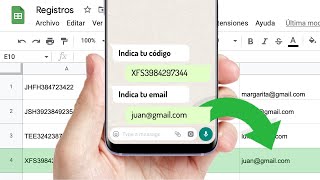
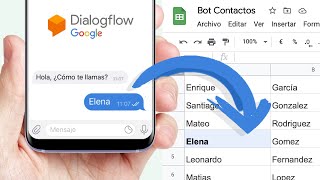
Formulario que ejecuta bot de WhatsApp a un contacto específico para solicitar datos, guardar en Google Sheets y devolver un enlace de descarga en PDF
¿Trabajas recogiendo datos a clientes o equipos? Olvídate de perseguir por teléfono, mandando emails confusos o copiando datos a mano. Con este sistema, un simple formulario lo pone todo en marcha: WhatsApp lo hace fácil, Google Sheets ordena la info y tus resultados llegan en un PDF listo para compartir. Sin dolores de cabeza, ni dramas.
Cada vez que tienes que pedir información a tus contactos por WhatsApp, esperar respuesta a medias, copiar y pegar datos o reescribirlo todo a mano en tu base de datos y luego preparar un PDF, pierdes más tiempo del que imaginas. Si no automatizas este proceso, el efecto dominó es innegable: pérdida de horas productivas, errores en la recolección, clientes frustrados y una imagen profesional por debajo de lo que realmente ofreces. Todo esto cuesta dinero y, sobre todo, te roba tranquilidad y foco.
Usando esta fórmula en Botize, solo compartes un formulario preparado: tras ingresar el teléfono, un bot toma el relevo y chatea por WhatsApp con tu contacto para recoger todos los datos necesarios. Tú eliges qué campos (fecha, unidad, cliente, trabajo, precio…) y en minutos la información aterriza limpia y lista en Google Sheets. Además, tu cliente recibe automáticamente el PDF generado con su propio enlace de descarga. Pasas del caos manual y el seguimiento eterno, a una gestión digital, automática y profesional donde todo está centralizado y bajo tu control.
Ponlo en marcha ahora: sigue el paso a paso y personaliza esta fórmula Botize a tu gusto, eligiendo qué preguntas hará el bot, en qué hoja se guardan los datos y el formato de entrega. ¿Listo para convertir un dolor cotidiano en una experiencia premium con solo unos clics?
Empieza a usar esta automatización
Ya está lista. Elige cómo ponerla en marcha en tu cuenta.
Ábrela en el editor de Botize
Cárgala en tu cuenta y personalízala en el panel visual, con todo a la vista.
Ábrela en Claude o ChatGPT
Copia esto y pégalo en ChatGPT o Claude (con el conector gratuito de Botize): consultará la automatización, la montará contigo y la guardará en tu cuenta.
¿Aún no lo tienes conectado? Guía para Claude · Guía para ChatGPT
Solicita datos por WhatsApp y obtén tu PDF en minutos (sin complicaciones)
Rellena un formulario con el número de la persona a la que necesitas pedirle datos. Automáticamente, un bot de WhatsApp iniciará la conversación, irá recogiendo la información clave (la que tú decidas: fecha, unidad, cliente, trabajo, precio… lo que necesites), y cada respuesta se irá guardando ordenadísima en tu Google Sheet. ¿La guinda? En cuanto acabe, esa persona recibe directamente por WhatsApp un enlace para descargar el resultado en PDF. Cero confusiones, cero tiempo perdido.
| Manual | Botize | |
|---|---|---|
| Enviar recordatorio de datos | 5 | 0 Minutos |
| Esperar y volver a escribir | 10 | 0 Minutos |
| Recopilar respuestas, copiar y pegar en Google Sheets | 7 | 0 Minutos |
| Construir PDF con los datos | 7 | 0 Minutos |
| Enviar el PDF por WhatsApp manualmente | 3 | 0 Minutos |
| Total | 32 | 0 Minutos |
¿Buscabas una forma de pedir datos por WhatsApp, guardarlos automáticamente y recibir un PDF para descargar? Acabas de llegar al sitio que te lo da hecho – ni Zapier ni Make te lo sirven tan directo, humano y automático.
Parte de trabajo firmado al instante
Un técnico termina un servicio, tú rellenas el formulario con su número y el bot le pide fecha, cliente, trabajo y precio. Cuando el técnico responde, se actualiza tu control de partes en Sheets y el propio técnico recibe el parte en PDF por WhatsApp para compartirlo o guardarlo.
Ahorra horas
Automatiza todo el ciclo: pedir datos, guardar y entregar. Más tiempo para ti.
100% humano
La conversación es natural. Tu contacto ni nota el truco, responde en WhatsApp como siempre.
Resultados inmediatos
El PDF y el registro se generan y entregan en el acto. Sin esperas.
Recogida de datos de clientes sin errores
¿Tu cliente siempre olvida enviarte los datos para la factura o la orden? Con esta automatización, el bot le va preguntando por orden en WhatsApp. Cuando acaba, los datos van directos al registro y su comprobante en PDF también.
⌾︎ Este sistema es ideal si dependes de que terceros (clientes, técnicos, comerciales…) te pasen datos para reportes y quieres dejar de perseguirlos.
⌾︎ Si haces partes de trabajo, informes, albaranes, presupuestos o recoges cualquier info de campo y quieres que se vuelva mágico.
✕ No es útil si solo quieres recopilar datos de forma masiva y anónima, tipo encuestas sin seguimiento.
✕ Tampoco encaja si tu equipo solo responde por email y nunca usa WhatsApp.
✓ Puedes pedir cualquier dato, no solo los que vienen por defecto. Cambia las preguntas para adaptarlas a tu proceso.
✓ Elige la hoja, la fila y las columnas exactas de Google Sheets donde quieres guardar la información.
✓ Personaliza el mensaje final (y el PDF) que recibe tu contacto para que encaje con tu marca o tu servicio.
Esta tarea genera un formulario cuya URL encontrarás dentro de la propia tarea. El formulario te permite introducir el número de teléfono de un contacto de WhatsApp. Al pulsar el botón de enviar, un bot le escribirá para recoger una serie de datos (por defecto: fecha, unidad, cliente, trabajo, precio), aunque puedes personalizarlos según tus necesidades. Finalmente, la automatización actualiza las columnas de una fila concreta en la hoja de Google Sheets que especifiques, genera un enlace de descarga en PDF y se lo envía también por WhatsApp al usuario.
Automatizaciones relacionadas
Otras automatizaciones listas para usar que te pueden interesar.



Apps que usa esta automatización
Estas son las aplicaciones que conecta esta automatización. Entra en cualquiera para descubrir todo lo que puedes automatizar con ella.




Acciones que usa
Estos son los pasos concretos que ejecuta la automatización. Cada acción puede reutilizarse en otras automatizaciones.
Guías paso a paso relacionadas
Vídeos que te muestran cómo montar automatizaciones como esta paso a paso.