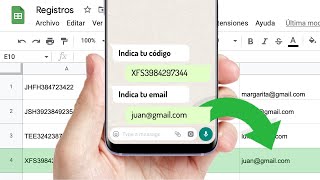
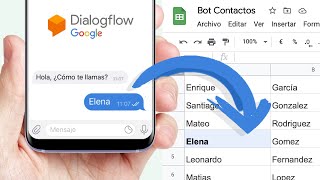
Formulario para ejecutar un bot que manda una plantilla de WhatsApp a un contacto, le pide seleccionar una opción y guarda el resultado en una hoja de Google Sheets
Crea en minutos un formulario que dispara bots de WhatsApp reales, obtiene respuestas precisas y guarda todo en tu Google Sheets. Sin dramas, sin tecnicismos, sin perder tiempo.
¿Cuánto tiempo y energía pierdes enviando mensajes individuales y recolectando respuestas manualmente por WhatsApp? Solicitar información a clientes o leads uno a uno, seguir si han respondido y después pasar todo a mano a un Excel o Google Sheets es agotador, genera errores y te pasa factura: pierdes seguimiento, agilidad y capacidad de escalar tus resultados. Si no automatizas, tu equipo se satura de tareas repetitivas, las oportunidades se enfrían y la información importante se dispersa, restando eficiencia y visibilidad a tu operación.
Con esta fórmula de Botize puedes lanzar un formulario, introducir el teléfono de tu contacto y en un clic desatar el flujo perfecto: el bot envía una plantilla validada de WhatsApp, pregunta de forma automatizada por la opción que te interesa (puedes modificar tanto las preguntas como las respuestas), recoge la respuesta y la guarda directamente en tu hoja de Google Sheets. Así cada dato llega con orden, confirmación automática para el usuario y registro inmediato, eliminando errores humanos y permitiéndote personalizar mensajes, opciones y campos a guardar según la frecuencia y necesidades del negocio.
Súmate a quienes ya están ahorrando horas y ganando control con Botize. Dale al siguiente paso para configurarla o activa la fórmula desde tu cuenta en segundos y empieza a transformar tu proceso hoy mismo.
Empieza a usar esta automatización
Ya está lista. Elige cómo ponerla en marcha en tu cuenta.
Ábrela en el editor de Botize
Cárgala en tu cuenta y personalízala en el panel visual, con todo a la vista.
Ábrela en Claude o ChatGPT
Copia esto y pégalo en ChatGPT o Claude (con el conector gratuito de Botize): consultará la automatización, la montará contigo y la guardará en tu cuenta.
¿Aún no lo tienes conectado? Guía para Claude · Guía para ChatGPT
Haz que tus clientes respondan en WhatsApp (y guarda todo en Sheets sin mover un dedo)
Te damos un formulario online. Escribes el número de teléfono de tu contacto, pulsas enviar… y el bot se encarga de todo lo demás: manda el mensaje inicial, pregunta por la opción que quieres, recopila la respuesta y lo guarda todo en Google Sheets. Tus clientes responden por WhatsApp, tú visualizas resultados en tu hoja de cálculo al instante. Sin instalar nada, sin saber programar, y absolutamente sin complicaciones.
| Manual | Botize | |
|---|---|---|
| Redactar y enviar mensaje uno a uno por WhatsApp | 3 minutos | 0 Minutos |
| Esperar respuesta y registrarla (si llega) | 4 minutos | 0 Minutos |
| Copiar y pegar la respuesta en una hoja de cálculo | 2 minutos | 0 Minutos |
| Seguir recordando/nudging si no responden | 5 minutos | 0 Minutos |
| Total | 14 minutos por contacto | 0 Minutos |
¡Vale! Si buscabas una forma rápida y sencilla de que cualquier contacto reciba mensajes automáticos en WhatsApp y que sus respuestas se almacenen directamente en una hoja de Google, acabas de llegar al sitio correcto. Así de simple. Así de humano.
Recoge intereses de nuevos leads
¿Quieres saber si tu cliente quiere información, precios o soporte? Mándale un WhatsApp automático, ofrece las opciones y recibe su elección lista para segmentar en tu Sheet.
Automatiza respuestas
Despierta tu Whatsapp en piloto automático y consigue respuestas reales, incluso fuera de tu horario.
Todo en tu Sheets
Olvídate del copy-paste y centraliza todos las respuestas directamente en Google Sheets.
Personalizalo todo
Desde el mensaje inicial hasta las opciones: hazlo tan tuyo como quieras, sin tocar código.
Cierra citas o encuestas al instante
Cobras por consultas y necesitas confirmar el servicio que prefieren. Automatízalo y recibe los datos sin perseguir manualmente a nadie.
⌾︎ Ideal si tienes que pedir datos, citas o feedback a clientes/prospectos y quieres dejar de perseguir por email.
⌾︎ Perfecto si pasas más tiempo pidiendo respuestas que resolviendo resultados, ¡automatiza ya!
✕ No es útil si tu público no usa WhatsApp (¡raro hoy en día, pero puede pasar!).
✕ Si buscas integraciones extremadamente complejas, esta te resultará demasiado directa y sencilla.
✓ Cambia el texto/idioma de las plantillas de WhatsApp según tu cliente o el tipo de conversación.
✓ Edita las opciones que aparecen en el mensaje: producto, interés, soporte, lo que tú quieras.
✓ Decide y amplía qué datos guardar en Google Sheets (nombre, número, respuesta y más si lo necesitas).
Esta tarea crea un formulario cuya URL encontrarás dentro de la propia tarea. En el formulario indicas el número de teléfono de un contacto. El bot enviará una plantilla de WhatsApp (previamente validada por Meta), necesaria para iniciar una conversación según las normas de WhatsApp. A continuación, el contacto recibirá una pregunta con distintas opciones. Cuando el usuario seleccione la opción deseada, sus datos y la opción elegida se guardarán en una hoja de Google Sheets, y el contacto recibirá un mensaje de confirmación. Deberás crear una plantilla de mensaje en Meta y obtener su aprobación para poder ejecutar la automatización. Puedes personalizar los mensajes, las opciones y los datos que se guardarán en Google Sheets.
Automatizaciones relacionadas
Otras automatizaciones listas para usar que te pueden interesar.



Apps que usa esta automatización
Estas son las aplicaciones que conecta esta automatización. Entra en cualquiera para descubrir todo lo que puedes automatizar con ella.



Acciones que usa
Estos son los pasos concretos que ejecuta la automatización. Cada acción puede reutilizarse en otras automatizaciones.
Guías paso a paso relacionadas
Vídeos que te muestran cómo montar automatizaciones como esta paso a paso.